Exposición #
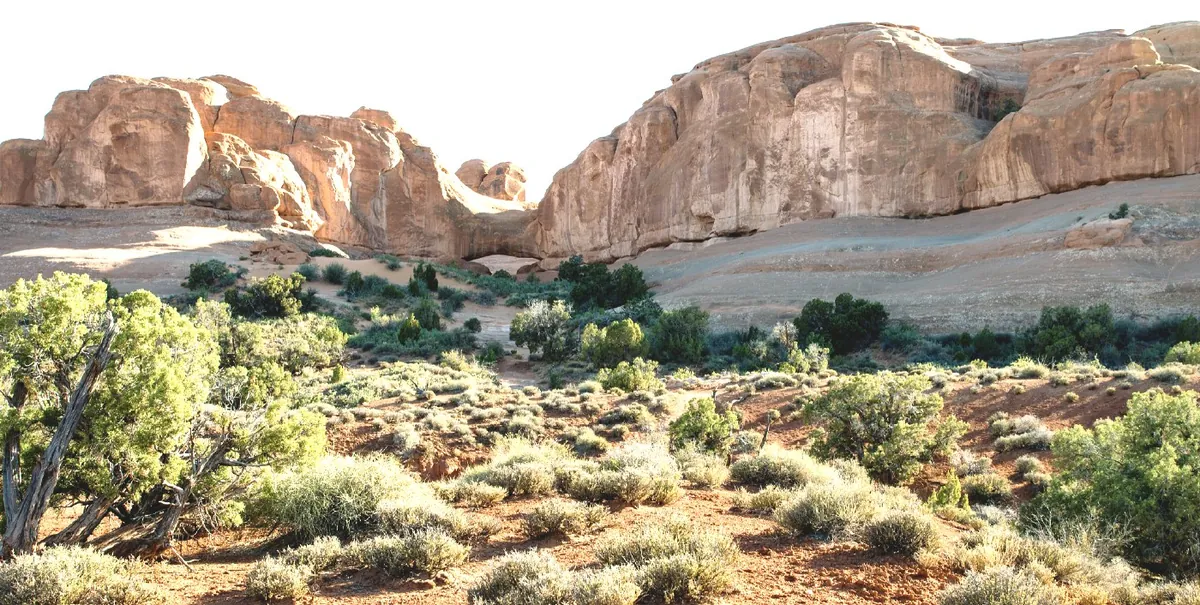
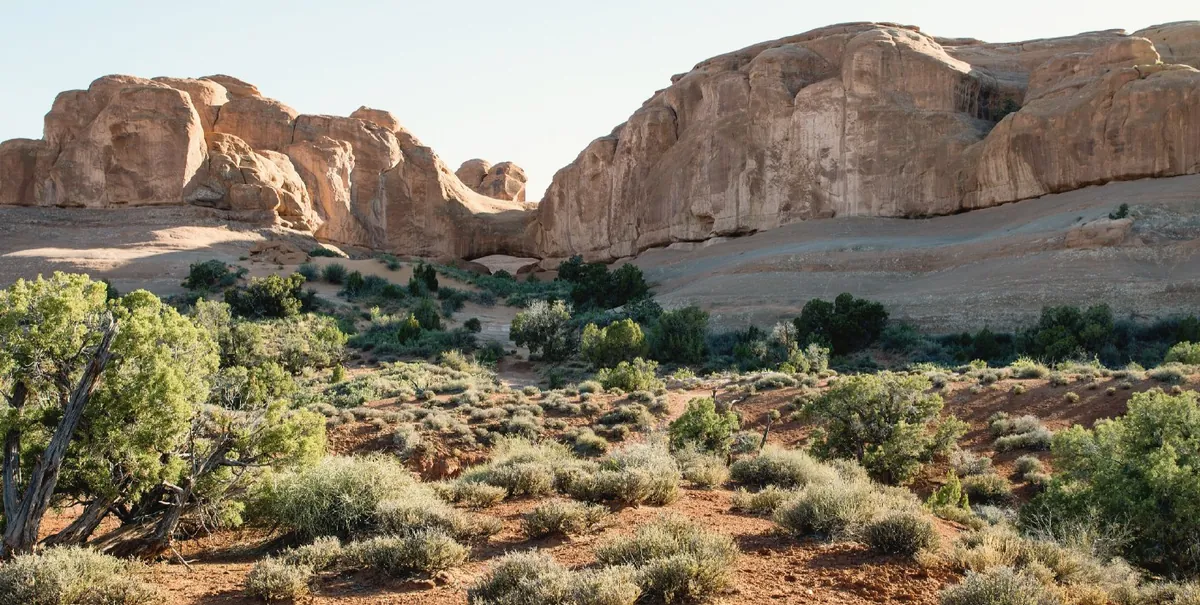
Más claro u oscuro en conjunto, en pasos, hasta cinco en cada sentido, como dar a la copia más o menos tiempo bajo la ampliadora.
65 herramientas de NegaKit, cada una con lo que hace. Arrastra sobre una imagen para comparar: todas las imágenes las generó NegaKit a partir de los mismos negativos Portra 400 simulados, cambiando solo esa opción.
Cuánta luz, cuánta profundidad y cuánto contraste, calculado sobre el rango propio del negativo, como una copia.
Más claro u oscuro en conjunto, en pasos, hasta cinco en cada sentido, como dar a la copia más o menos tiempo bajo la ampliadora.
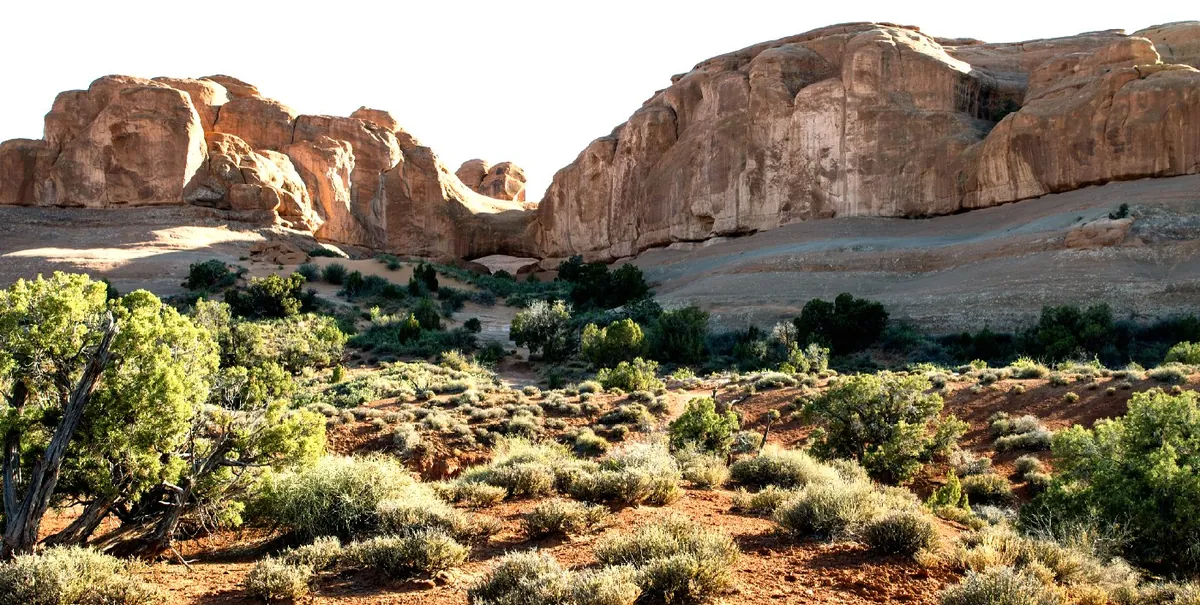
Separa los tonos o los junta en torno al gris medio, evitando que los extremos se recorten.
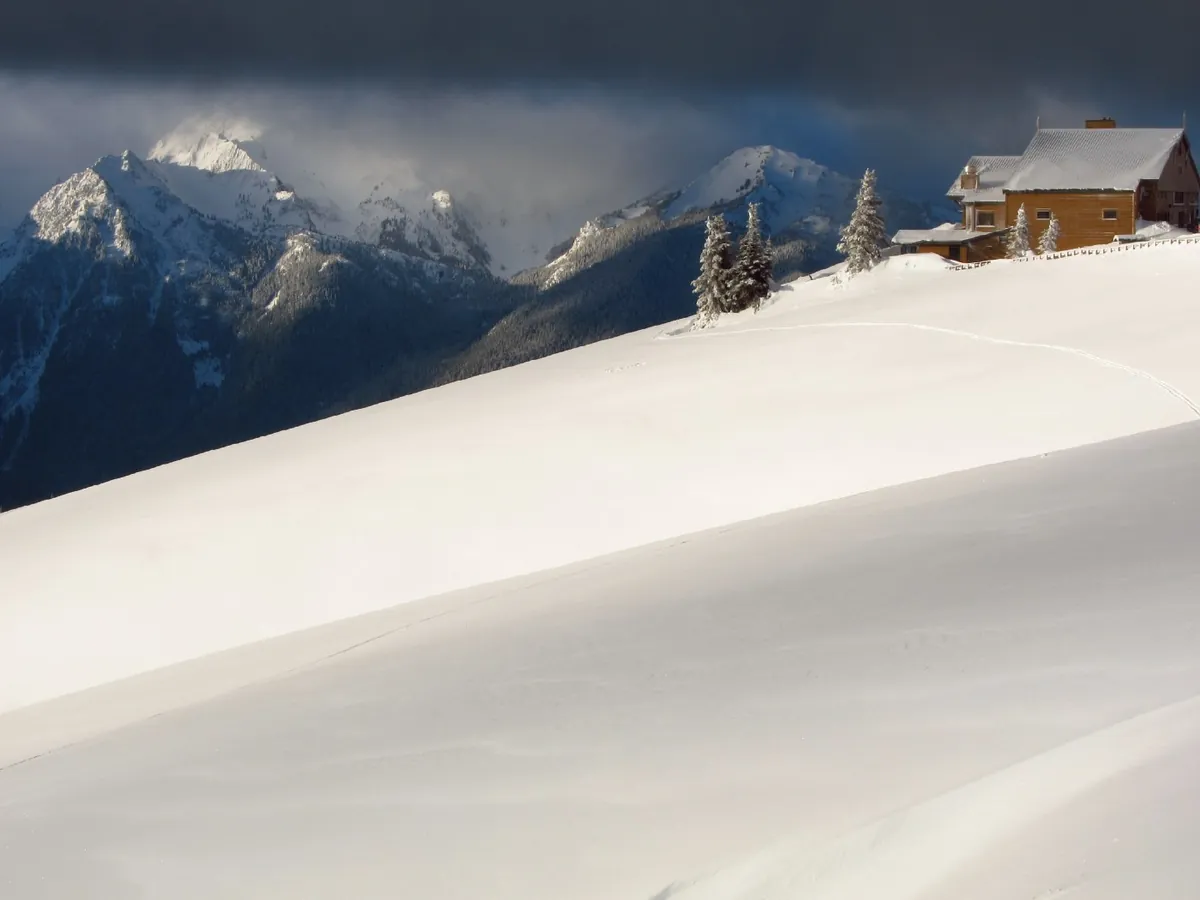
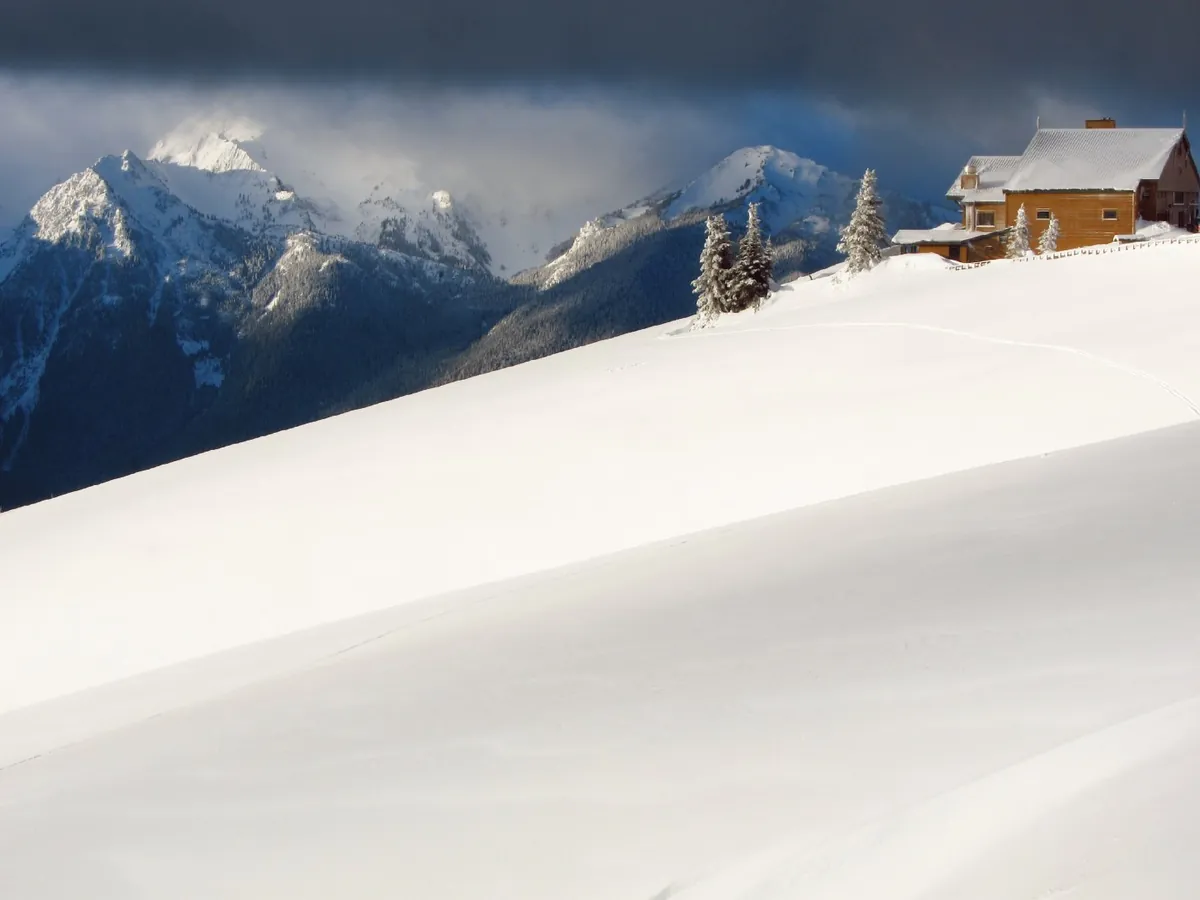
Recupera el detalle en las partes más claras (nieve, cielo, paredes blancas) sin oscurecer el resto.
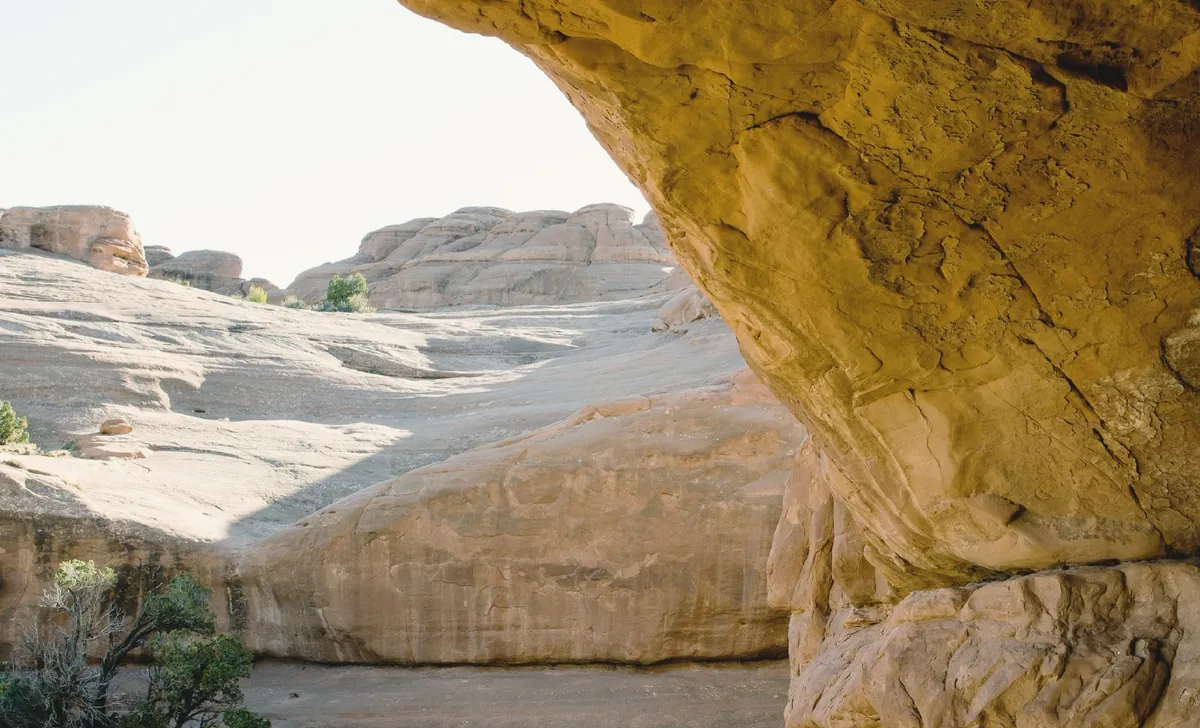
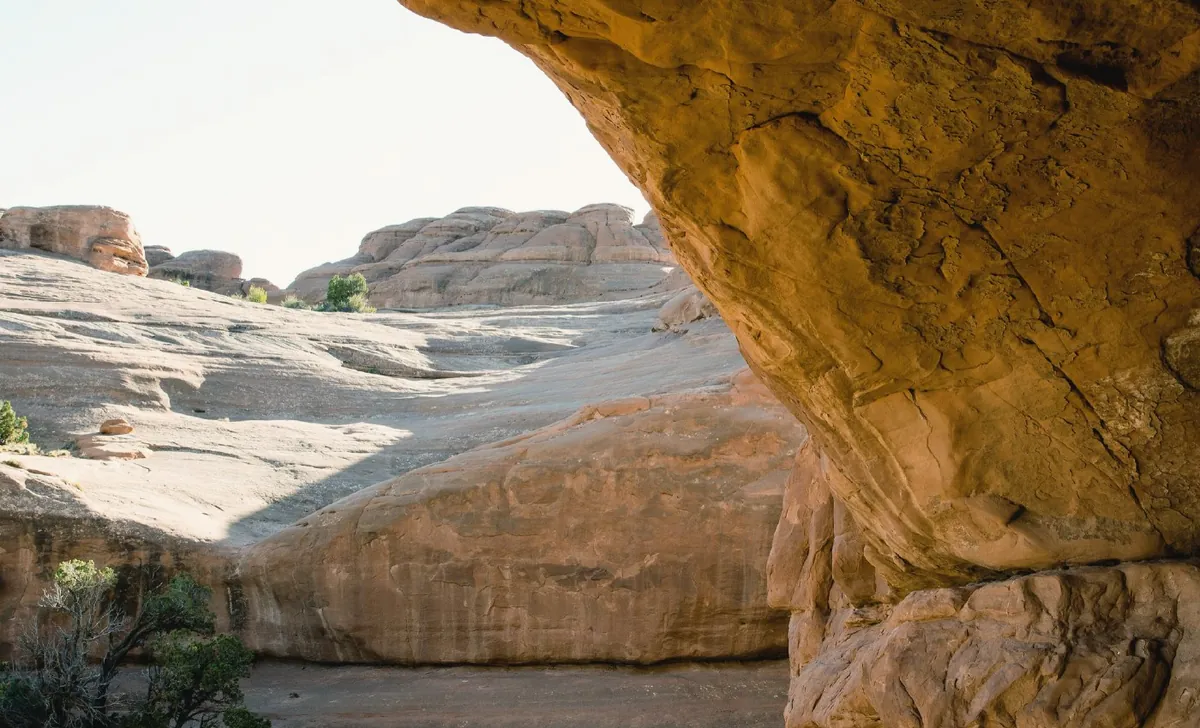
Abre las partes oscuras para mostrar lo que hay en ellas, con un alcance atento a los bordes para que no haya halos.
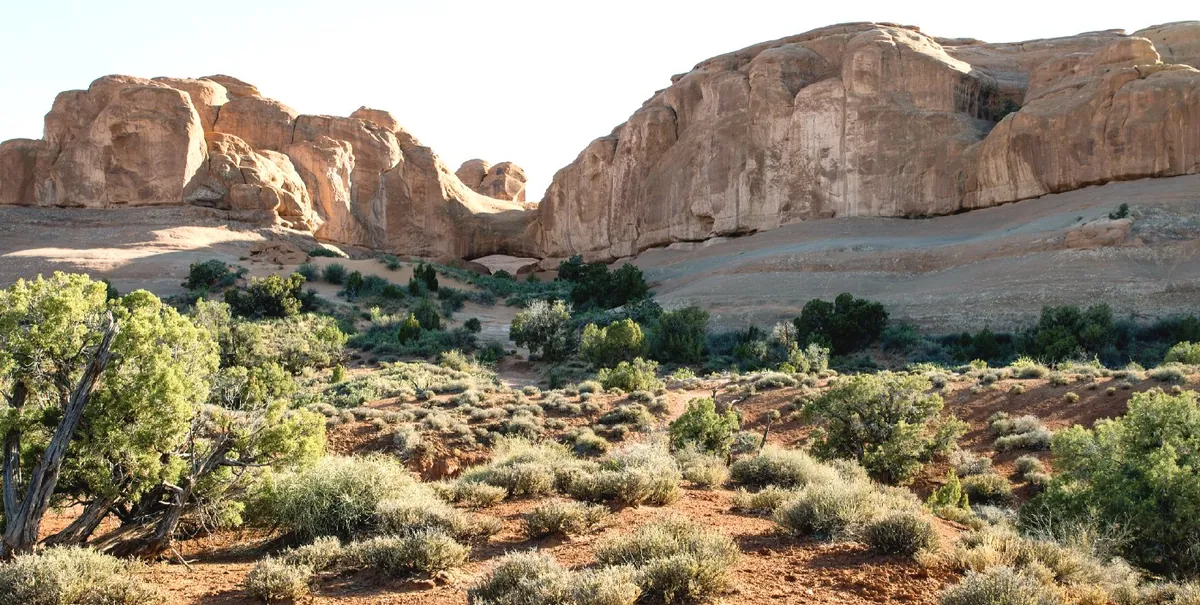
Fija dónde terminan los tonos más claros: sube para dar brillo, baja para un blanco más suave, como de papel.
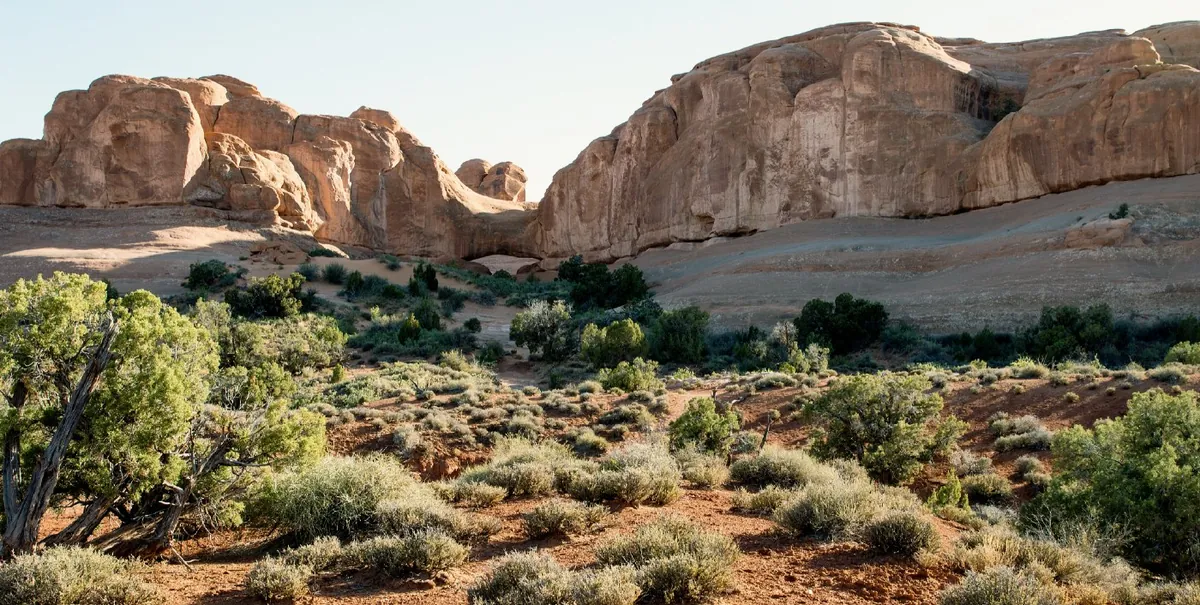
Fija la profundidad de los tonos más oscuros: más profundos para dar peso, elevados para una copia mate y desvaída.
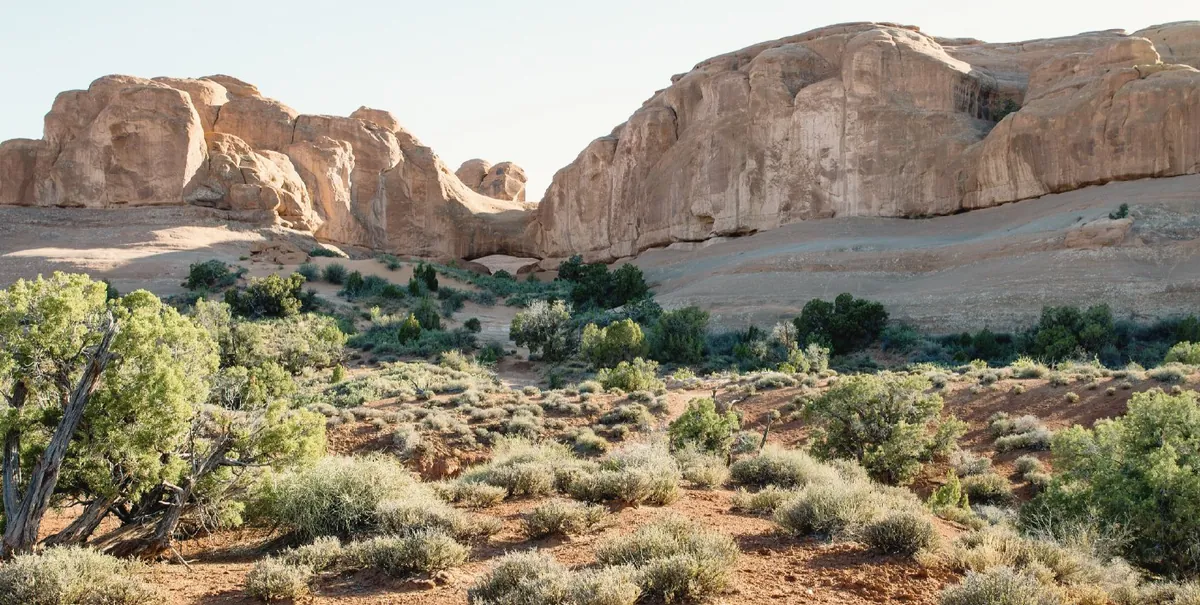
Aclara u oscurece el centro de la escala (rostros, follaje, piedra) dejando el negro y el blanco donde están.
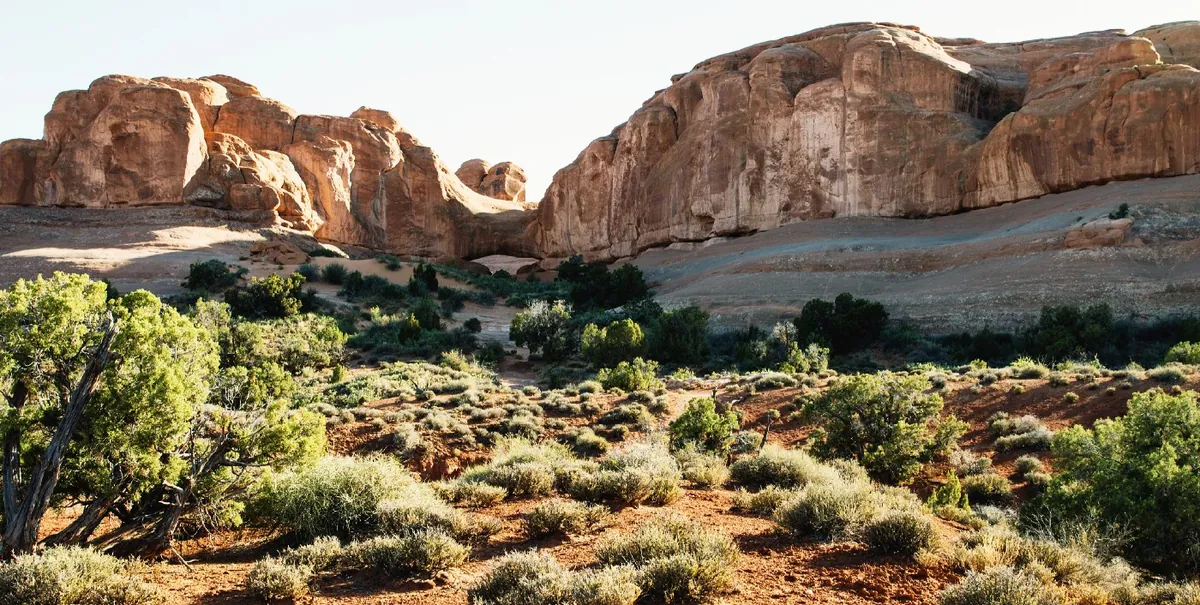
La curva completa: puntos, deslizadores por zonas, curvas por canal y un modo solo luminosidad que conserva el color. Aquí, una S suave para dar más profundidad.
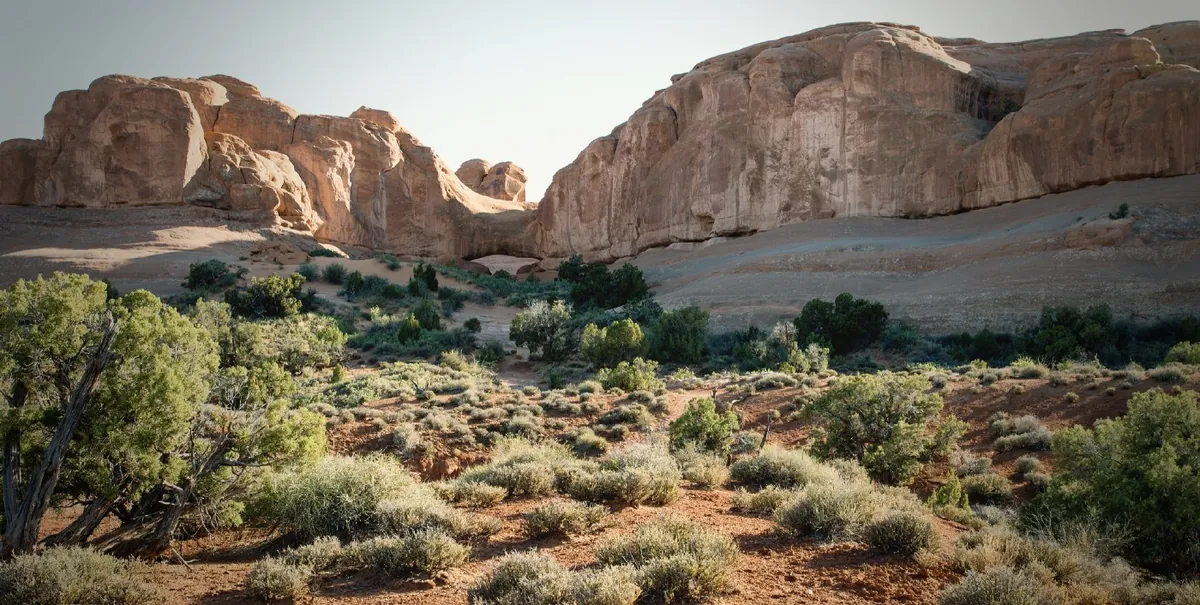
Oscurece o aclara las esquinas, como lo haría un objetivo antiguo o un quemado de copista.
Color desde la base de la película: la máscara naranja eliminada por medición y luego moldeada como quieras.
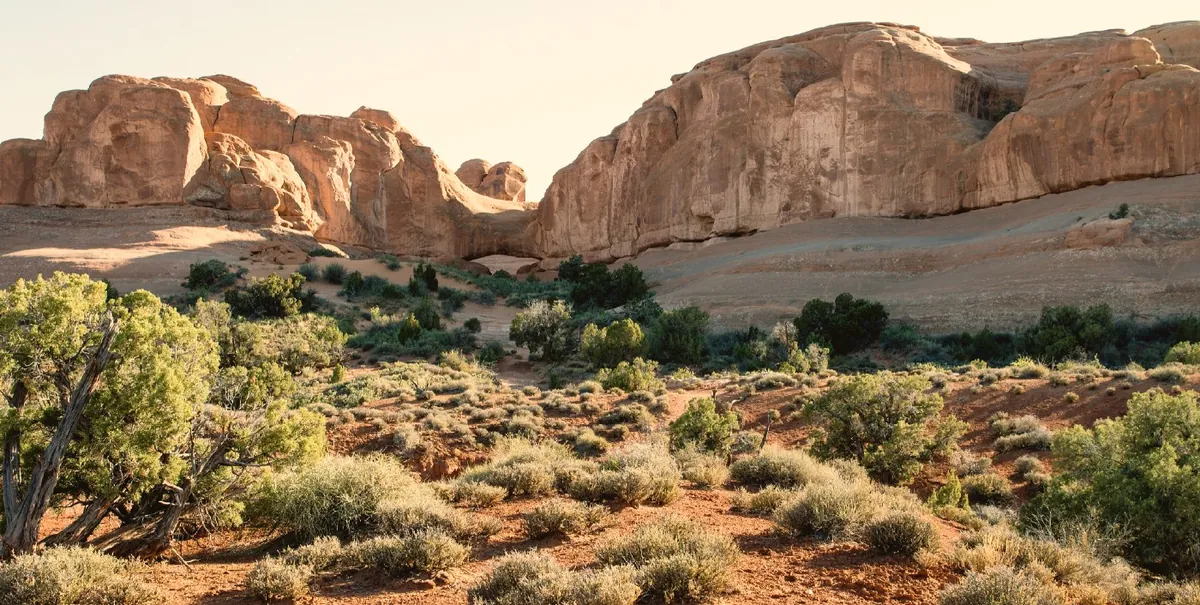
Luz más cálida o más fría. El balance de blancos automático y un cuentagotas lo ajustan a partir de la imagen; puede seguir a lo largo del carrete.
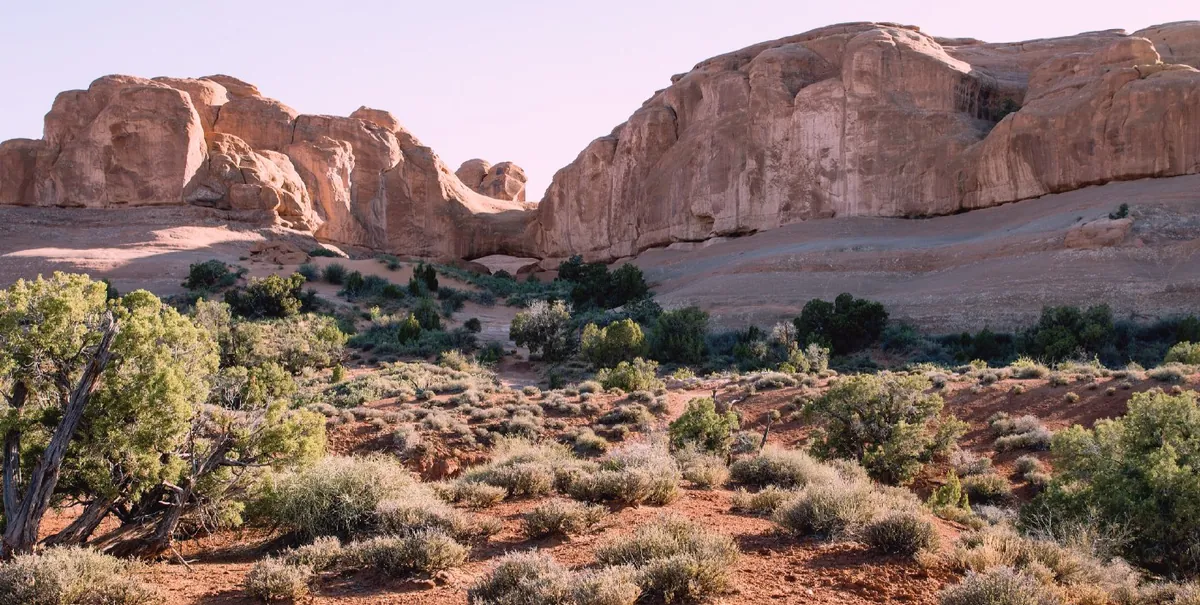
Hacia el magenta o el verde, para luz fluorescente, sombra bajo las hojas o la dominante de un laboratorio.
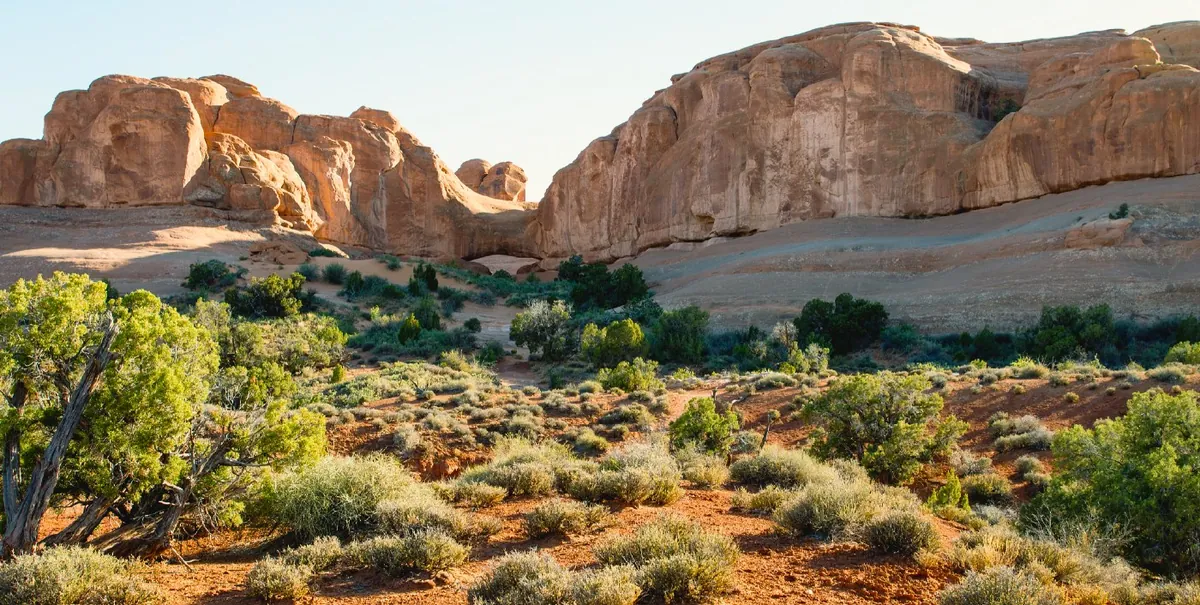
Más o menos color en todas partes, de forma uniforme.
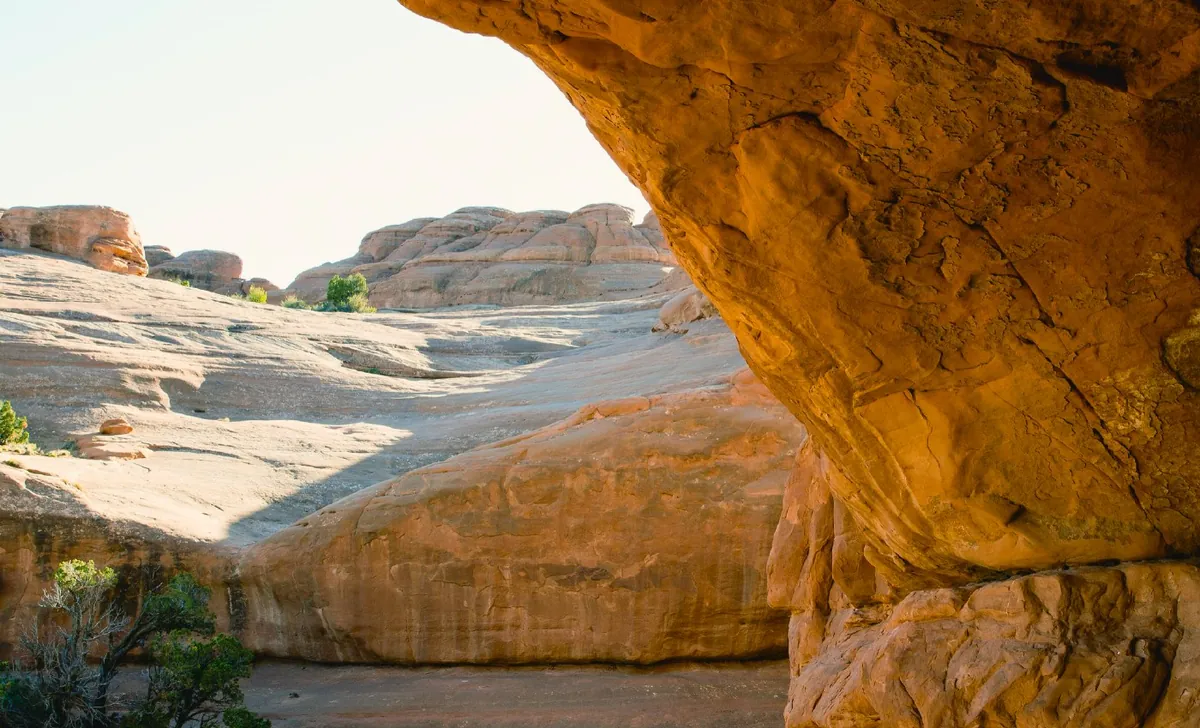
Más color donde hay poco, menos donde hay mucho, y la piel queda protegida.
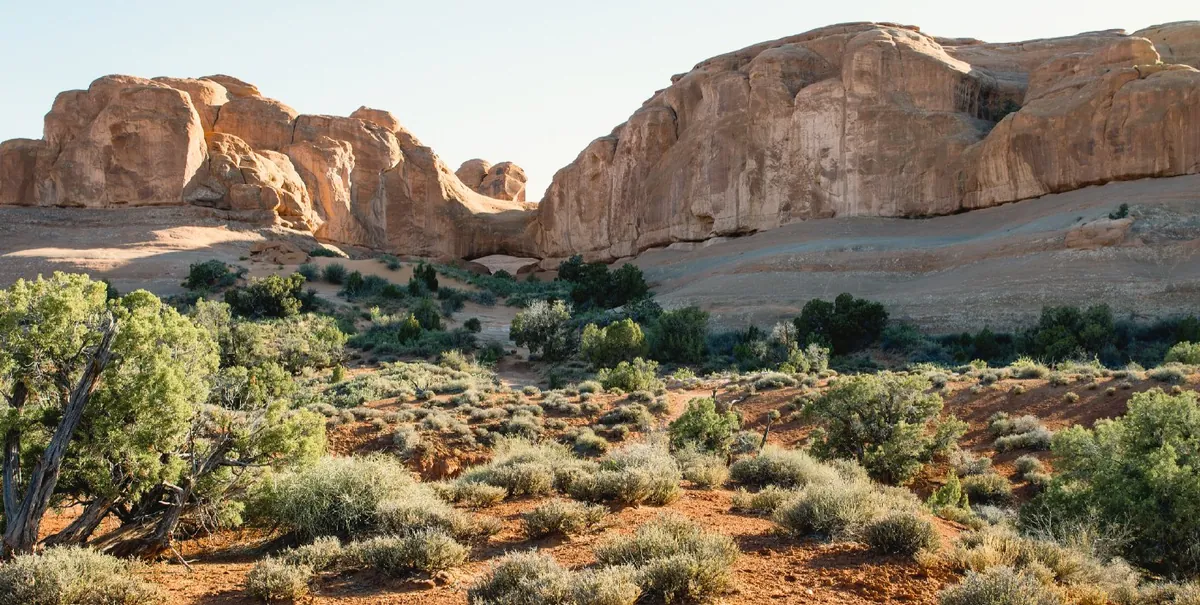
Ocho bandas de color por separado: aquí el azul del cielo es más profundo y el naranja de la roca más rico, sin mover nada más.
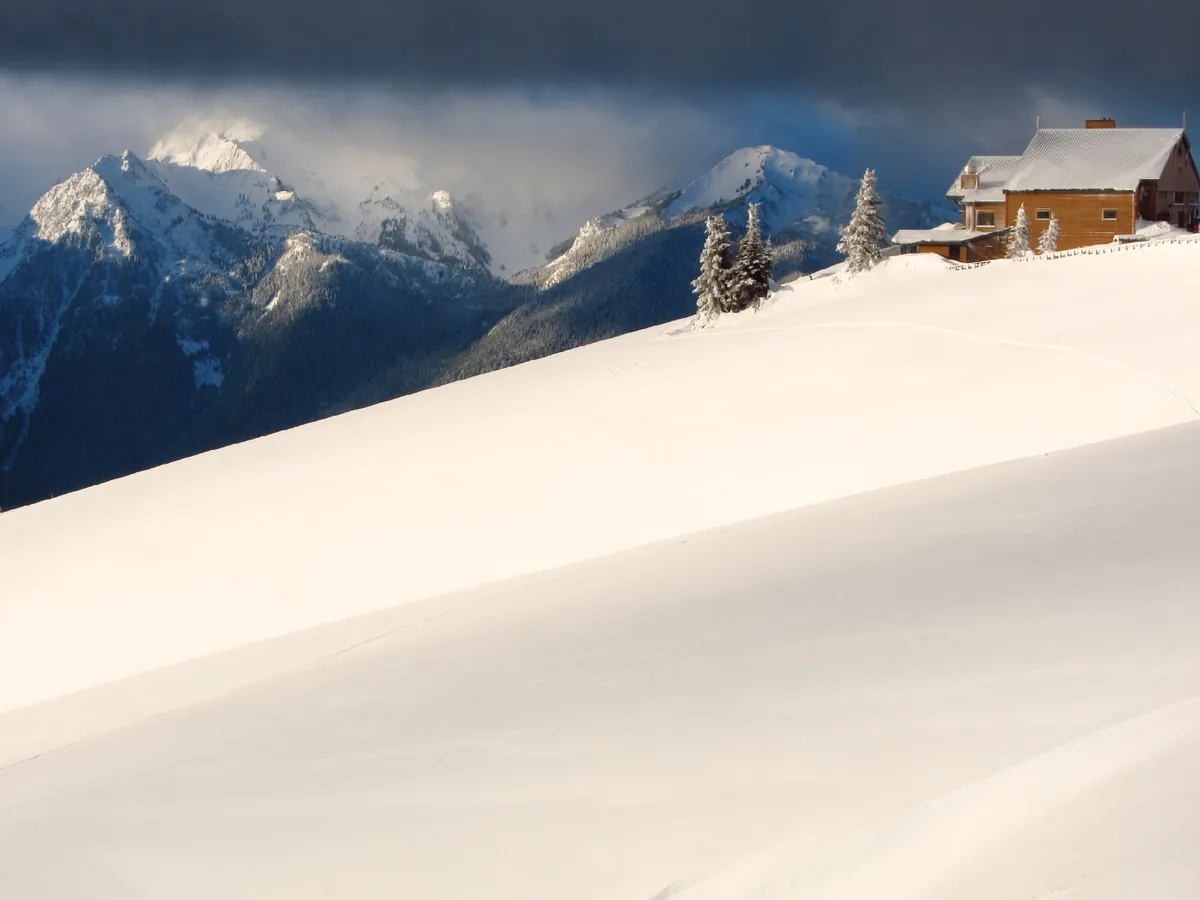
Un color para las sombras y otro para las altas luces: aquí sombras frías y luz cálida.
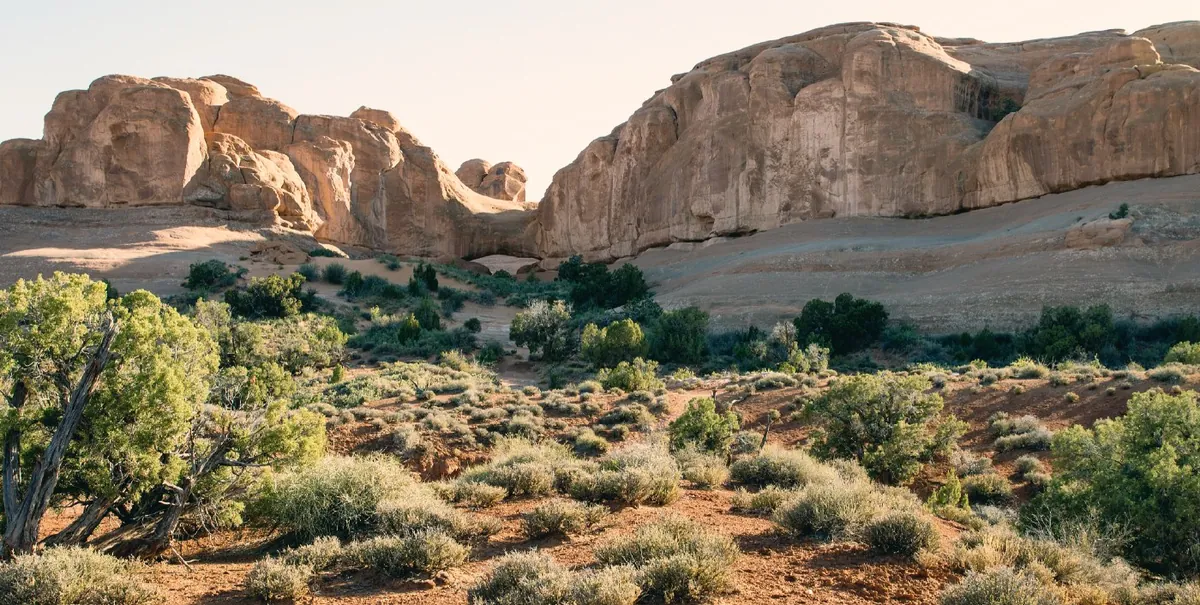
Ruedas de sombras, medios tonos, altas luces y global, con balance y mezcla, como en la gradación de película. Aquí, sombras turquesa y altas luces ámbar.
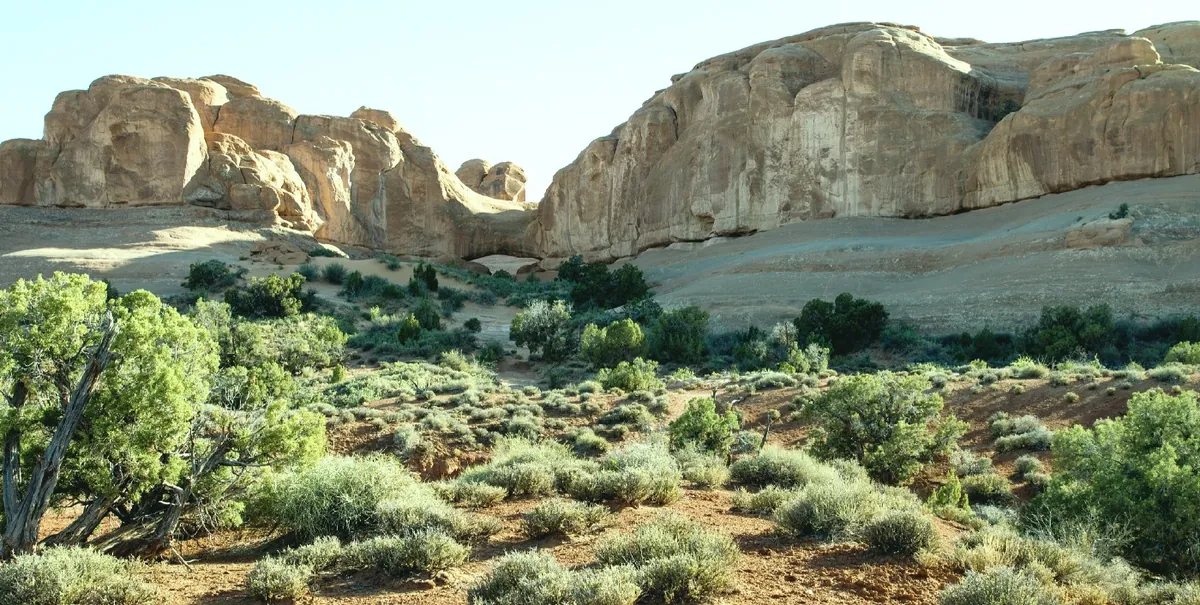
Valores de filtro amarillo, magenta y cian, como corrige un copista en color en la ampliadora.
Nítido donde debe, y un grano que parece grano.
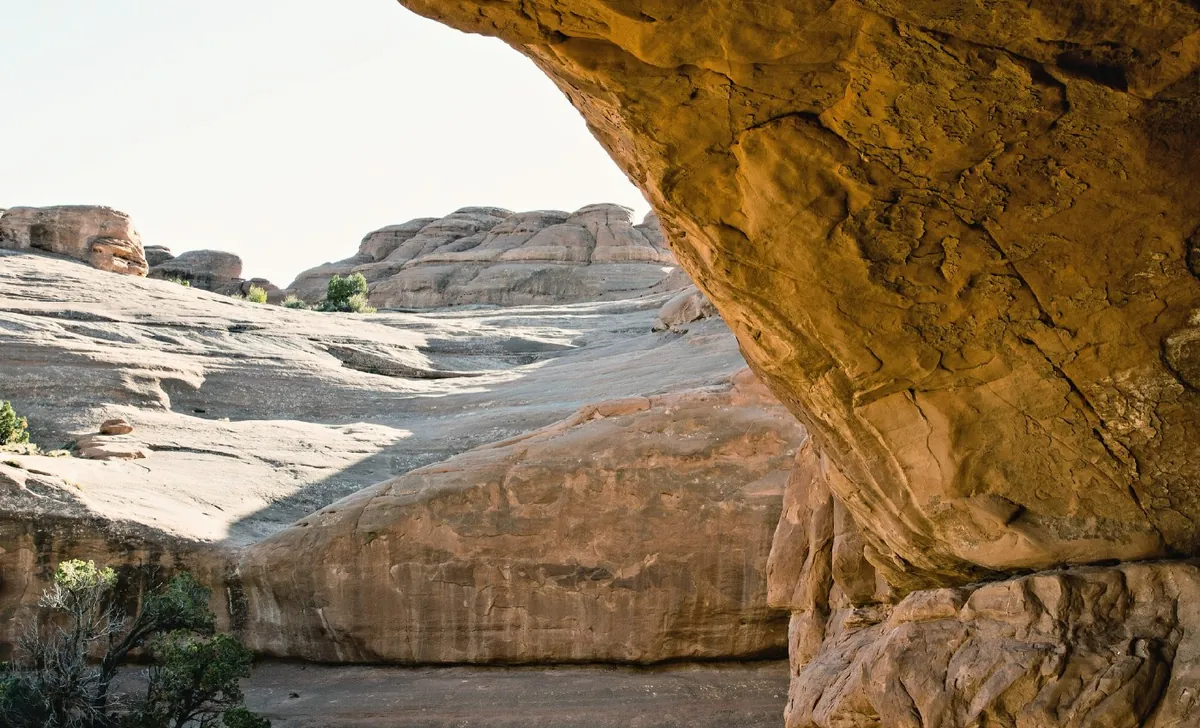
Contraste local en los medios tonos: textura en la piedra y la corteza sin tocar el contraste general.
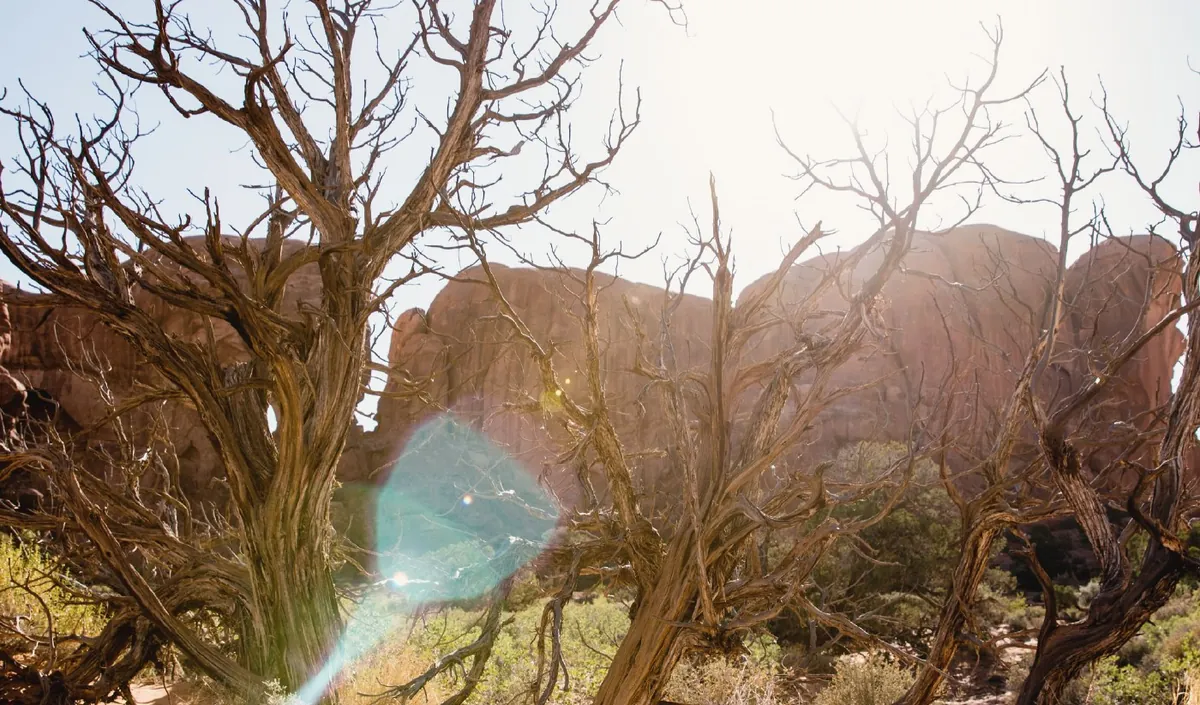
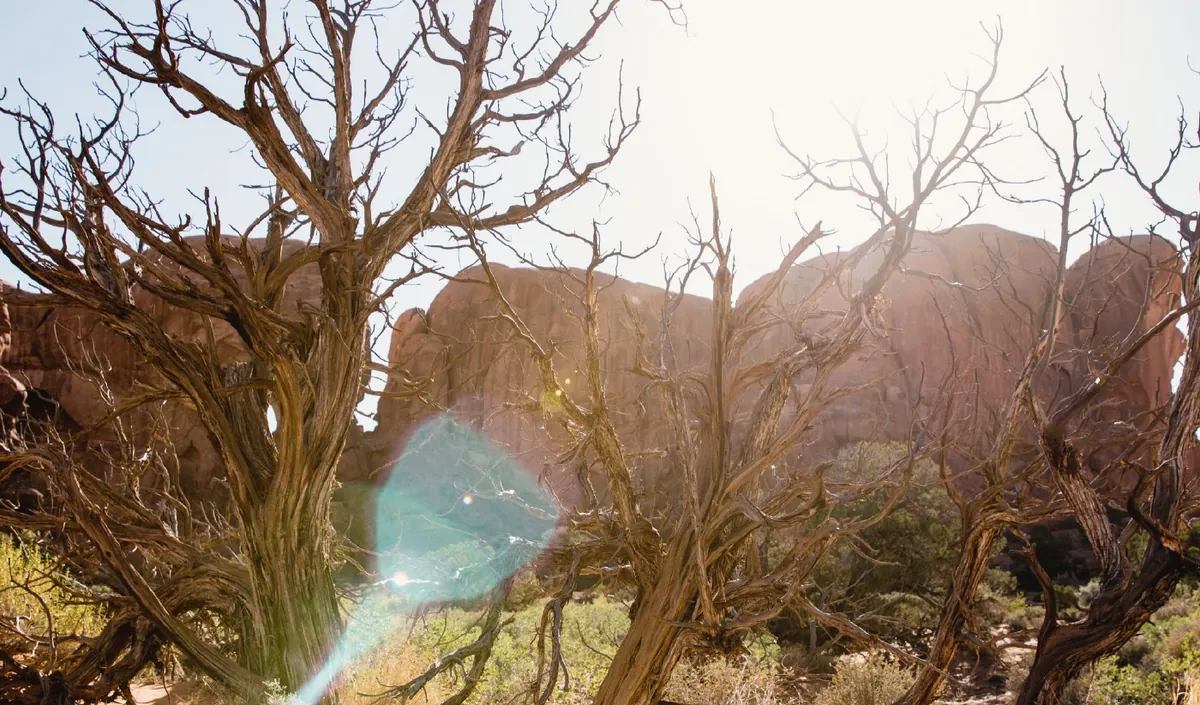
Enfoque de captura con un radio, ajustado para no convertir el grano en ruido. También se puede deshacer el desenfoque propio del escáner.
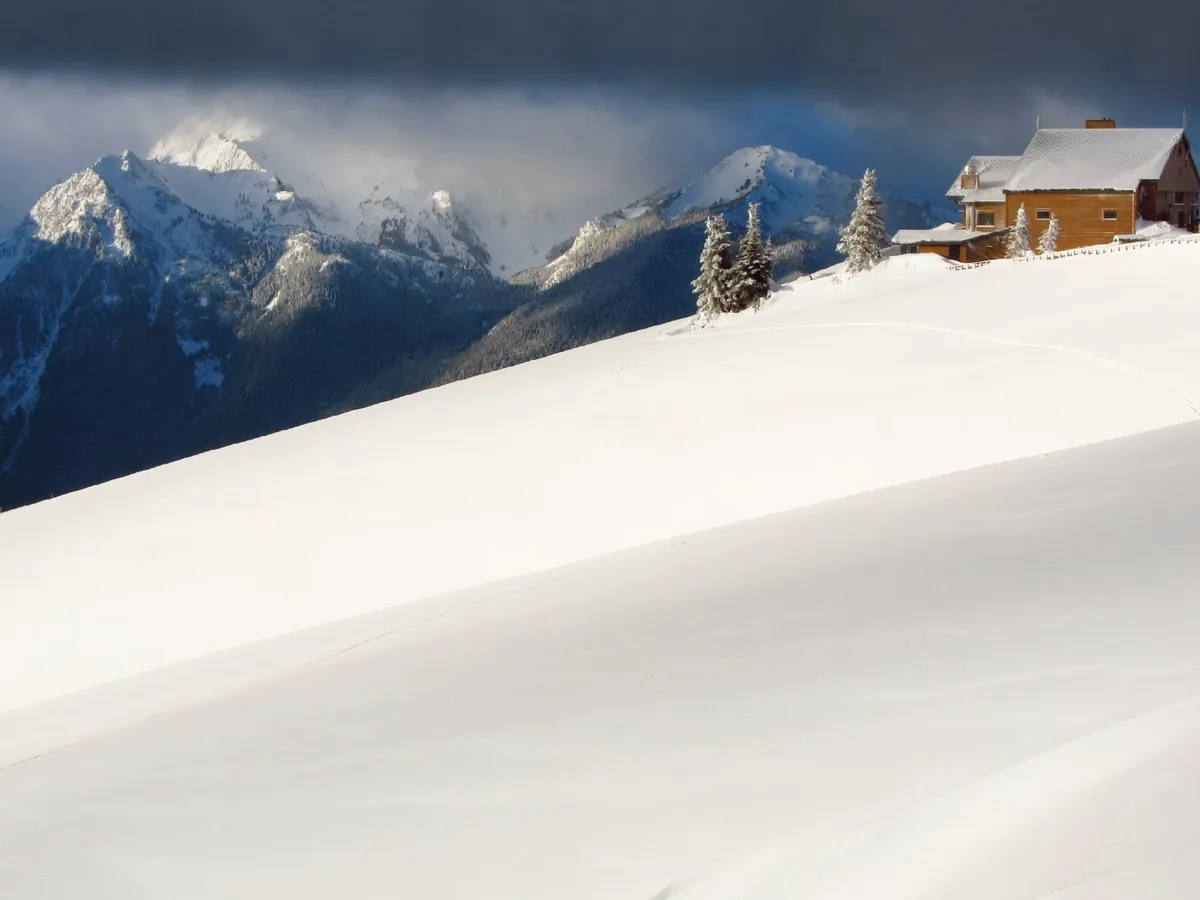
Añade grano de película donde un escaneo muestra muy poco, o para lograr un aspecto. La reducción de grano y la reducción de ruido actúan en sentido contrario.
Dile a NegaKit la película y convierte como esa película se copia; el look es el laboratorio, el estilo es tu gusto.
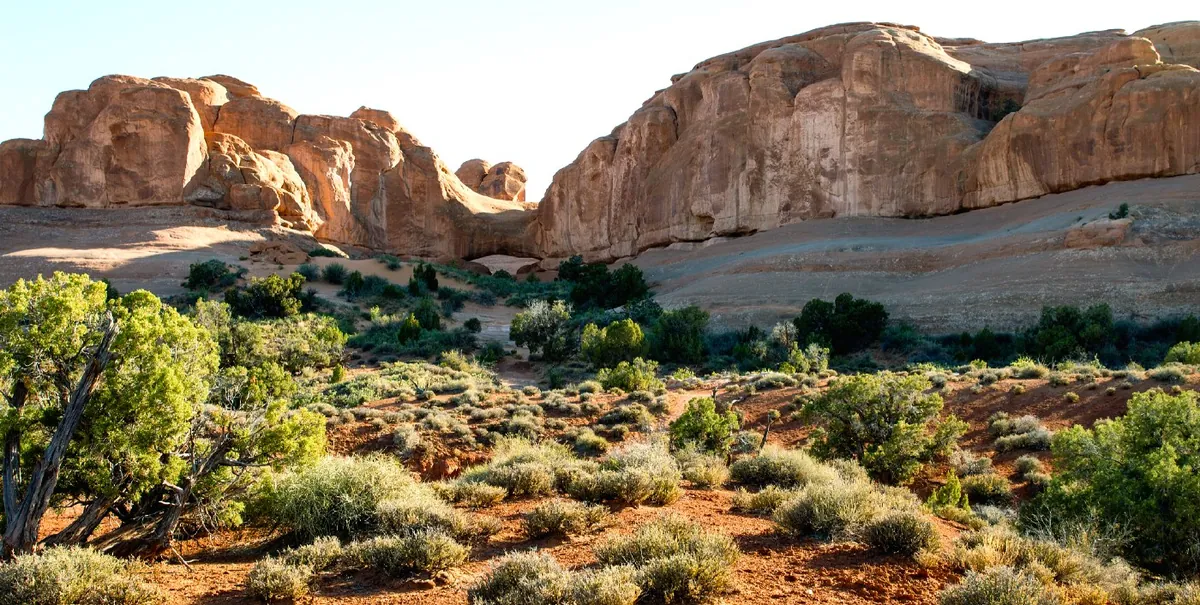
El mismo negativo convertido como Kodak Ektar 100: su contraste y saturación. Los perfiles cubren películas actuales y clásicas, y puedes crear los tuyos.
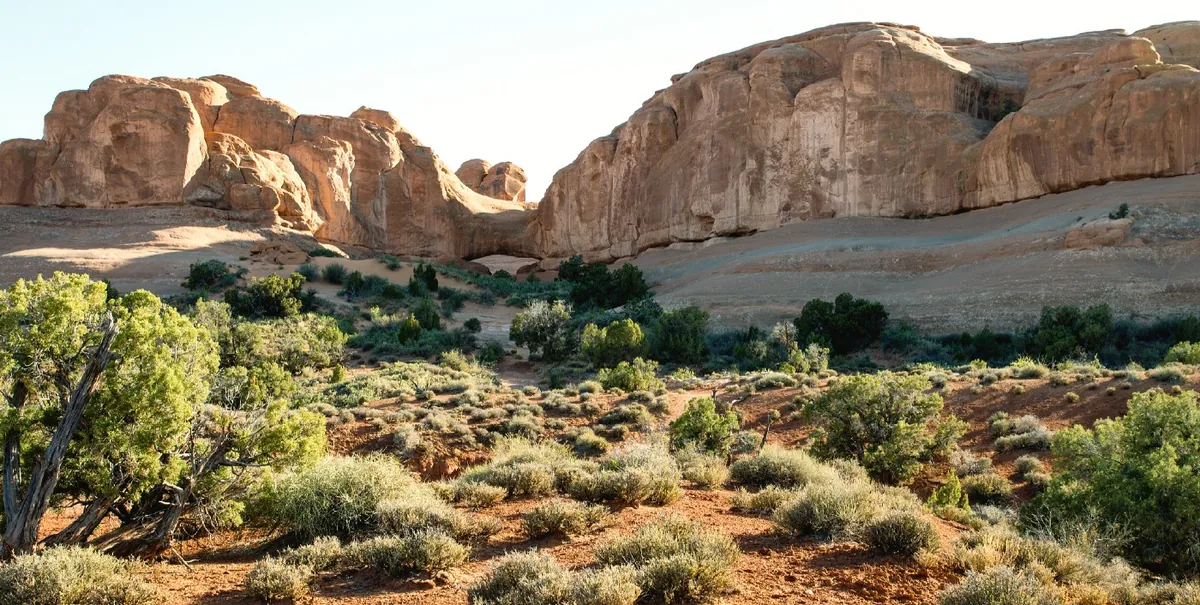
Como Kodak Gold 200: más cálido, el brillo de la película de consumo.
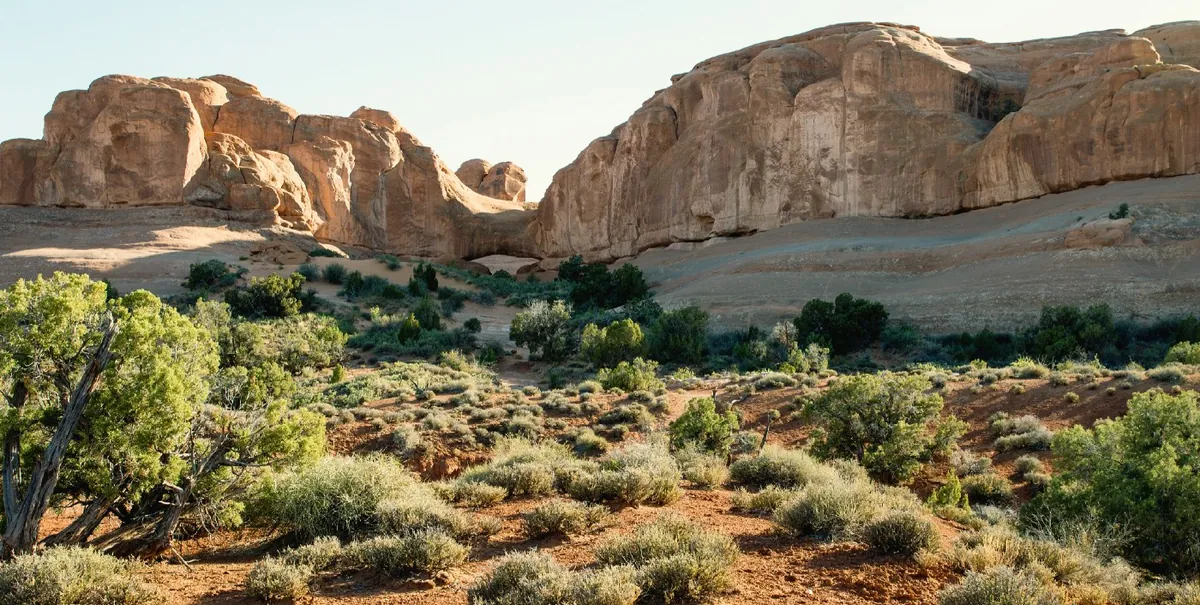
Como un escaneo de laboratorio Fuji Frontier: verdes más fríos, nítido.
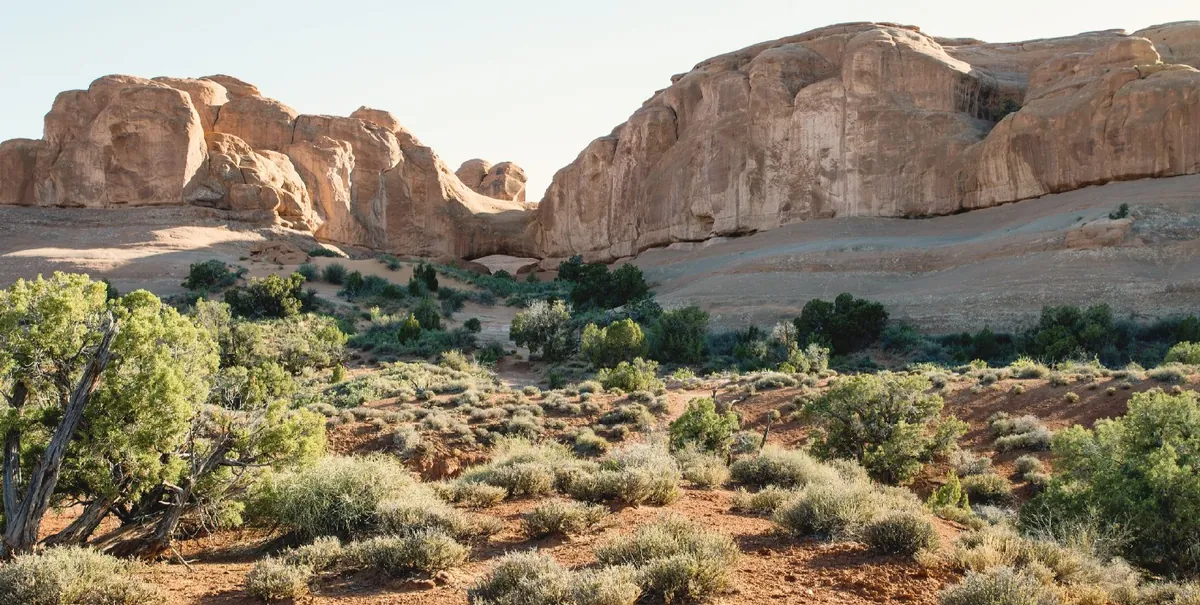
Como un escaneo de laboratorio Noritsu: cálido, suave, sombras abiertas.
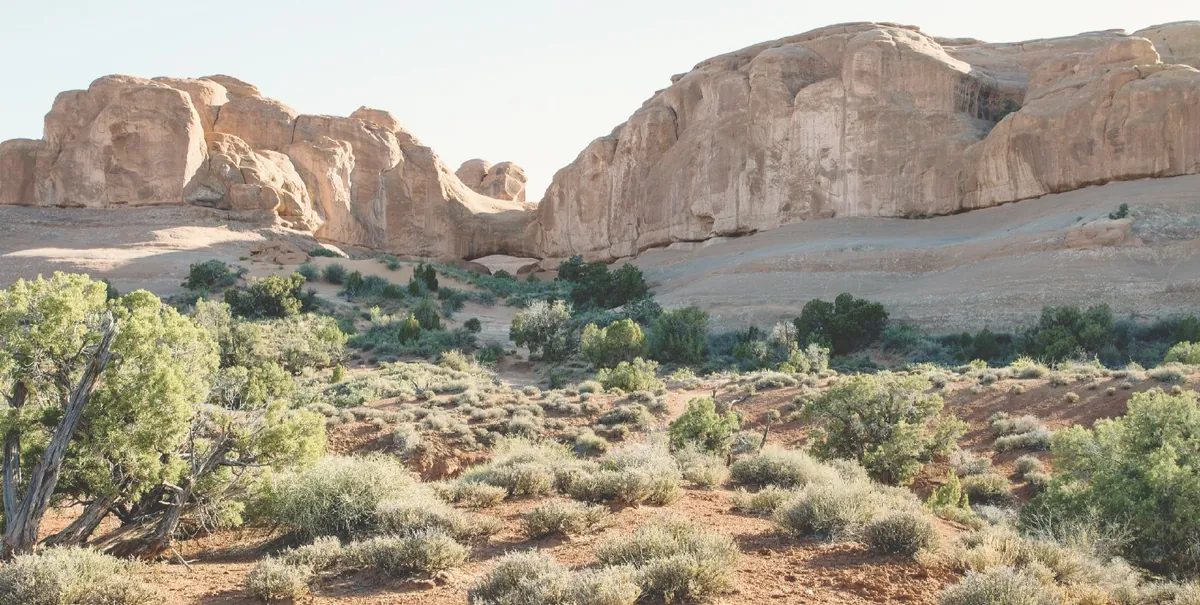
Se conserva todo, con poco contraste: un punto de partida para tu propia gradación.
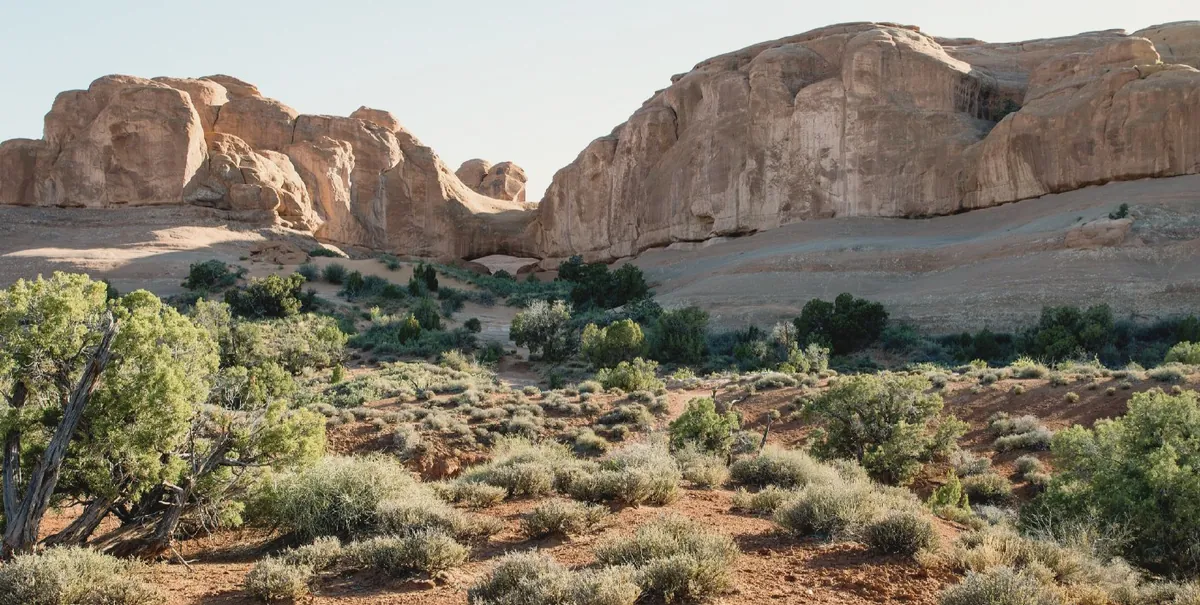
Poco contraste, sombras abiertas, altas luces suaves. Los estilos también existen como Natural, Neutro y Auto.
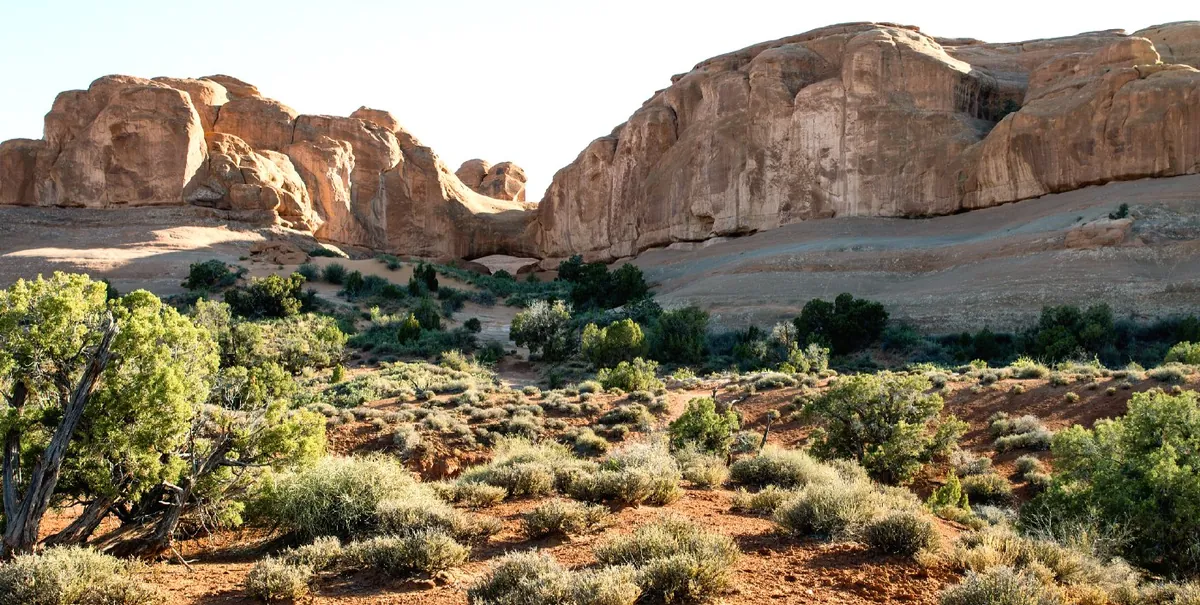
Negros profundos, fuerza y mordiente.
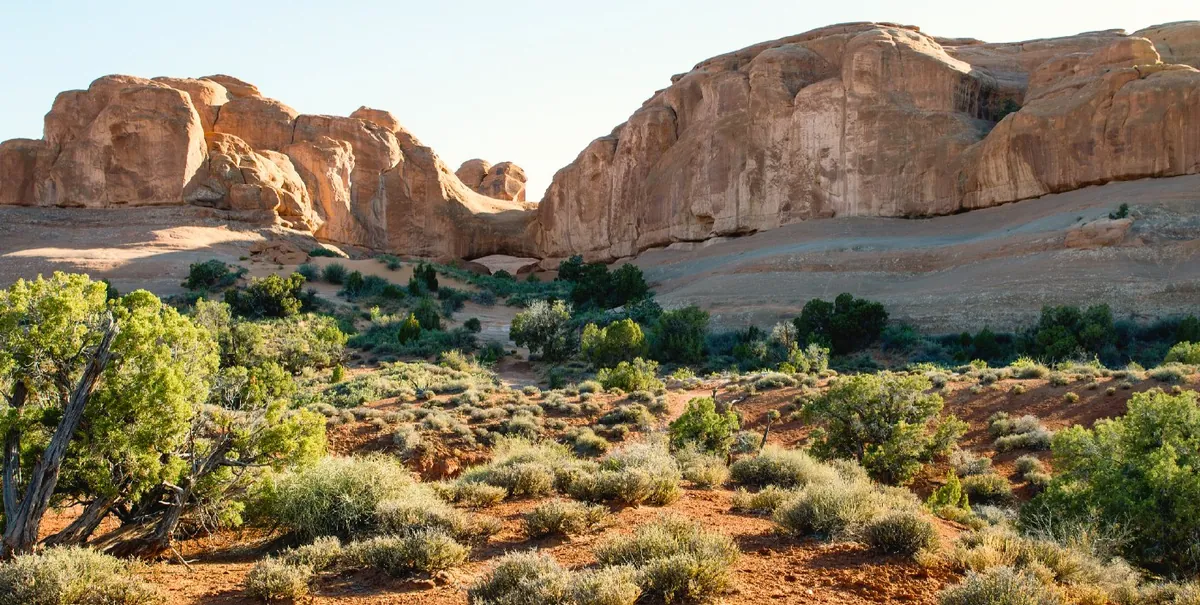
Color más rico para película en color.
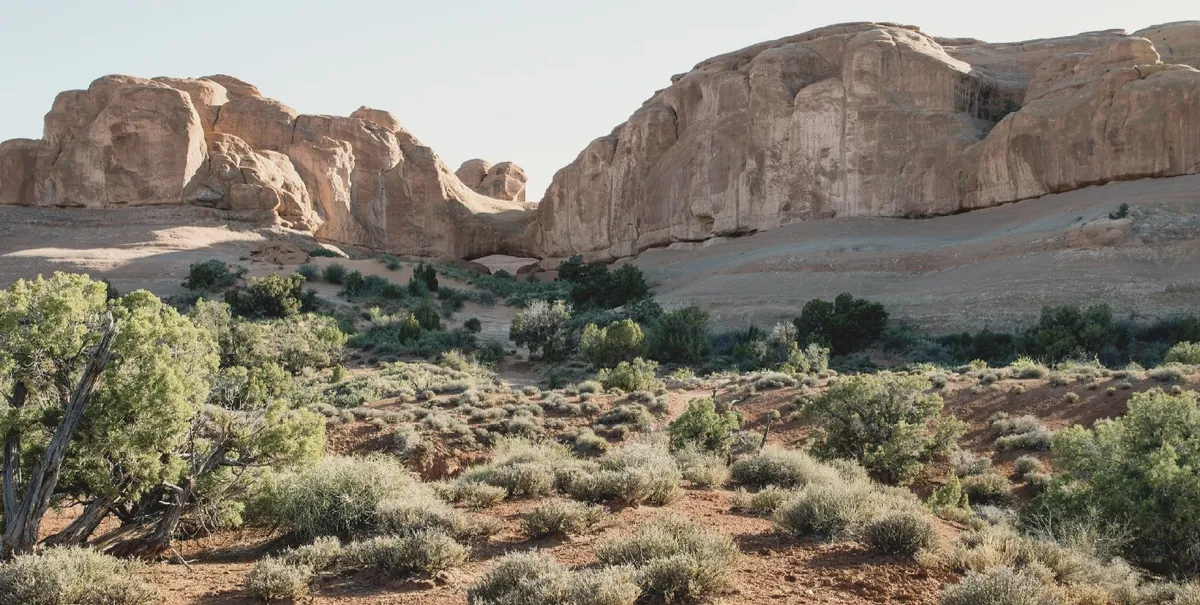
Negros elevados y color apagado, como una copia antigua.
Quince maneras de convertir el color en gris (sensibilidades de película, filtros y looks) y luego virarlo como una copia de cuarto oscuro.
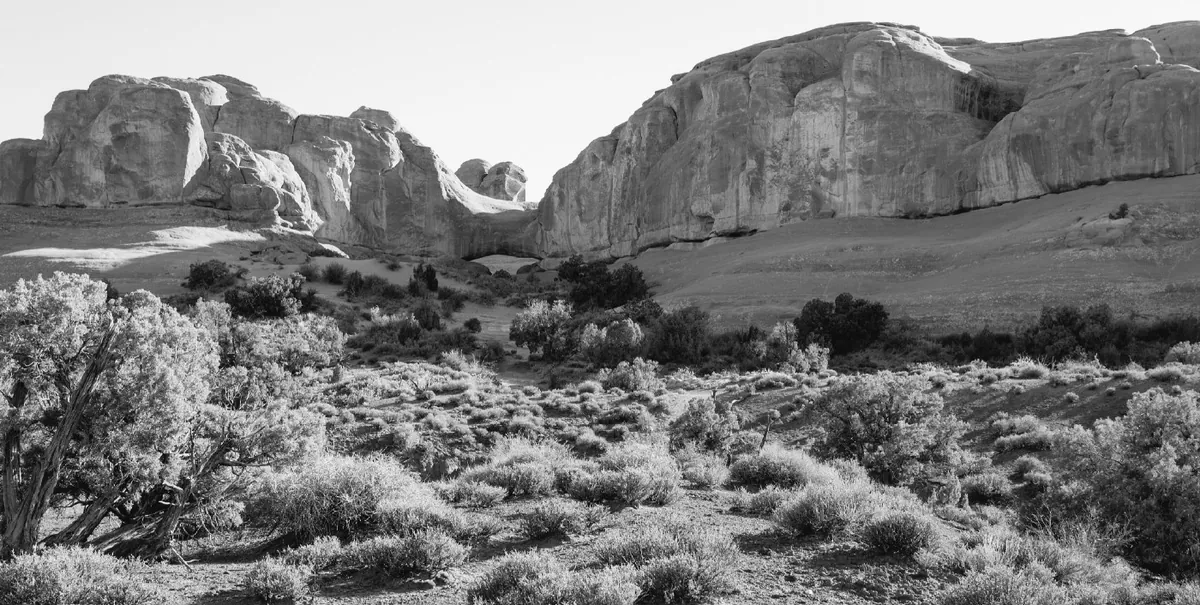
Cada color tan claro como su luminancia: la conversión simple.
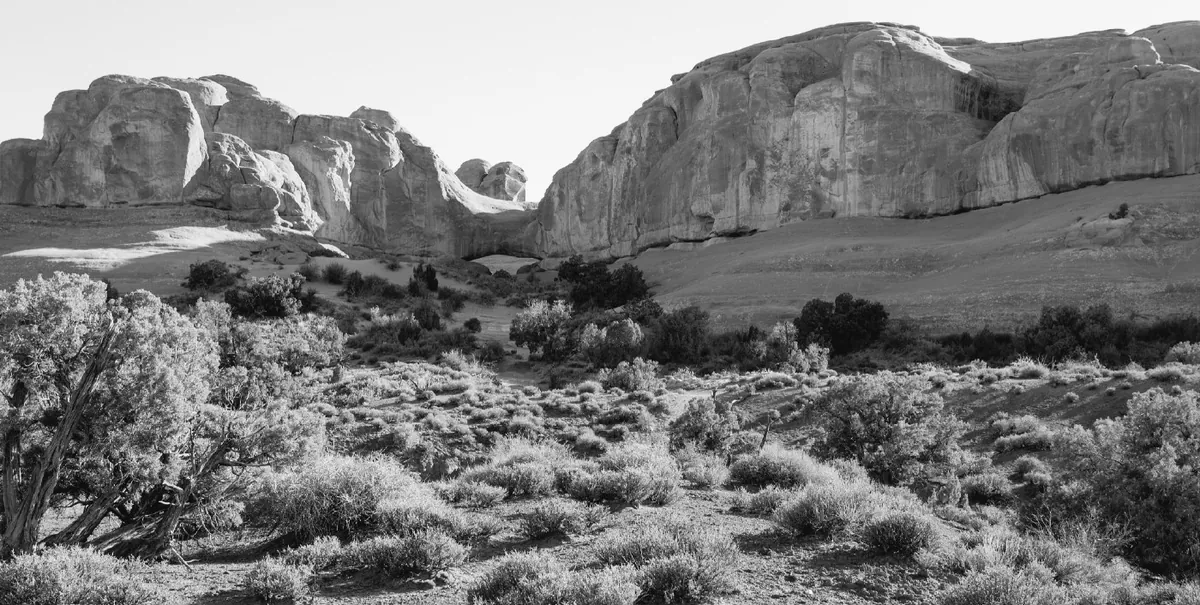
La sensibilidad de la película pancromática: cielos algo más claros, rojos algo más brillantes de lo que ve el ojo.
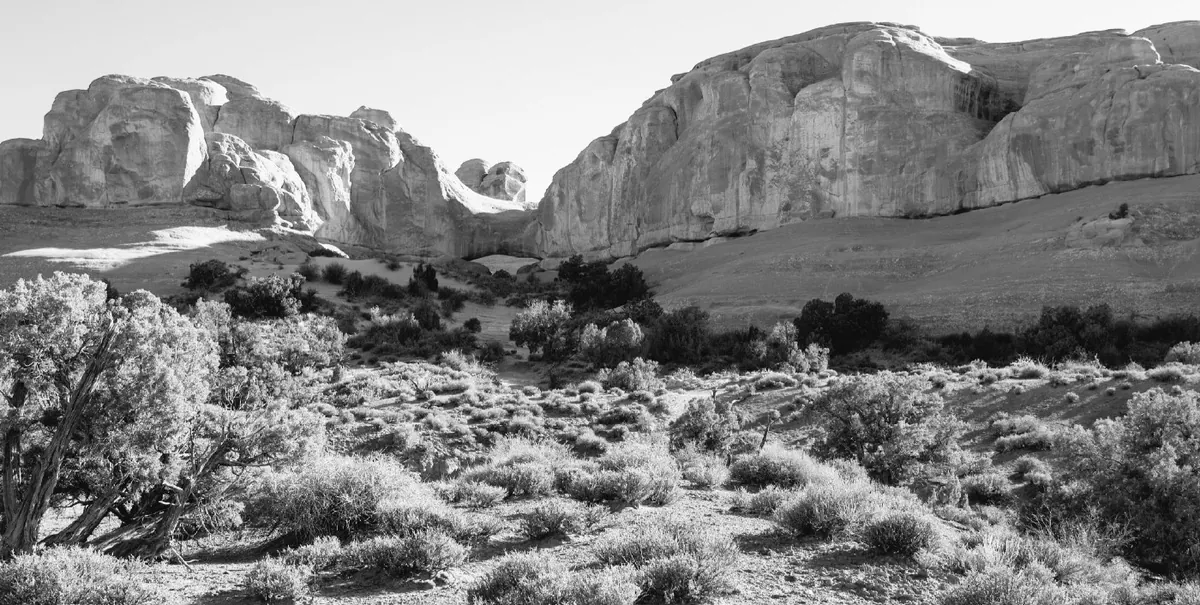
Dramático: los cielos azules se oscurecen, la roca roja y las nubes se aclaran.
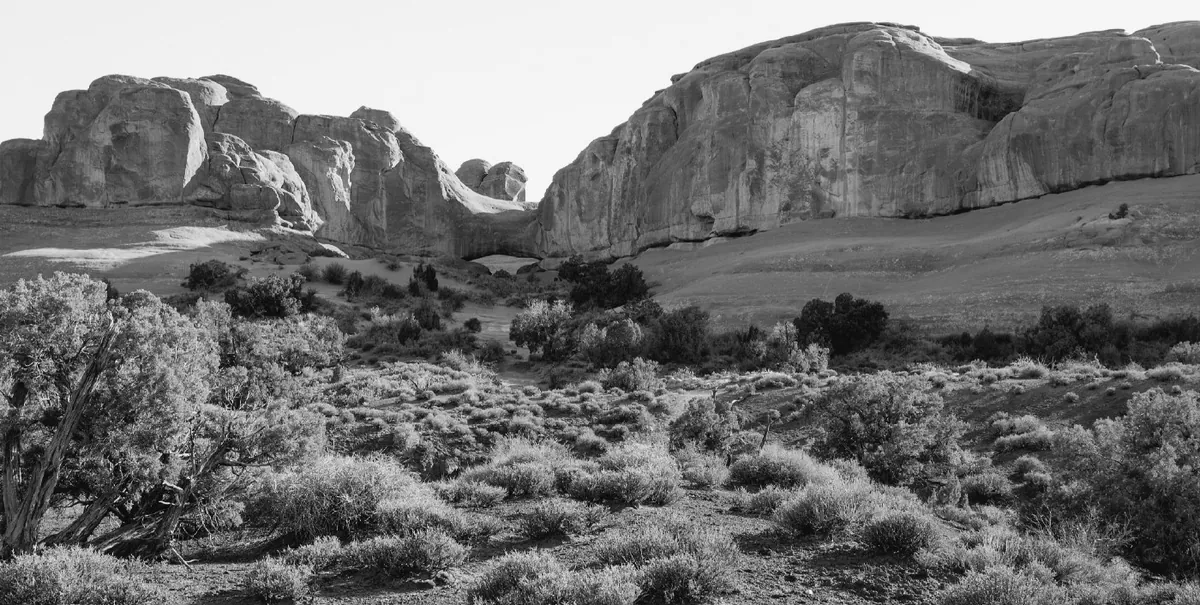
Película ciega al rojo: el rojo se oscurece, los cielos se vuelven blancos; el aspecto de las placas antiguas.
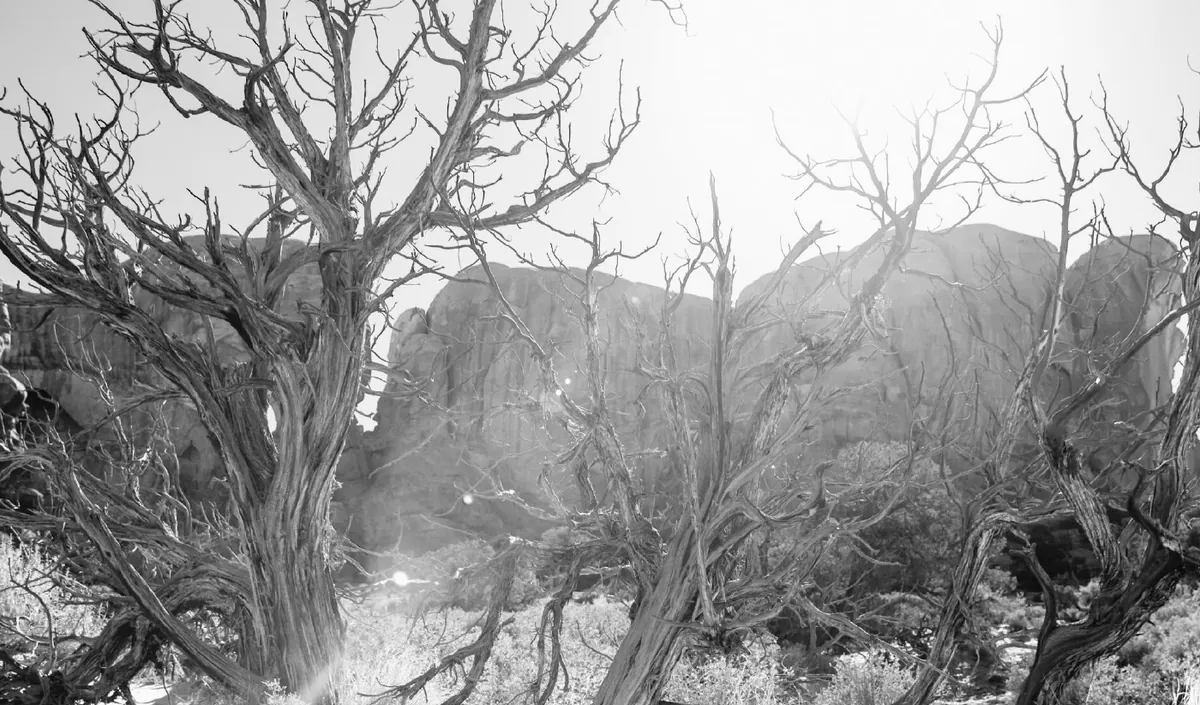
Follaje blanco y cielos negros, como con película infrarroja y filtro R72.
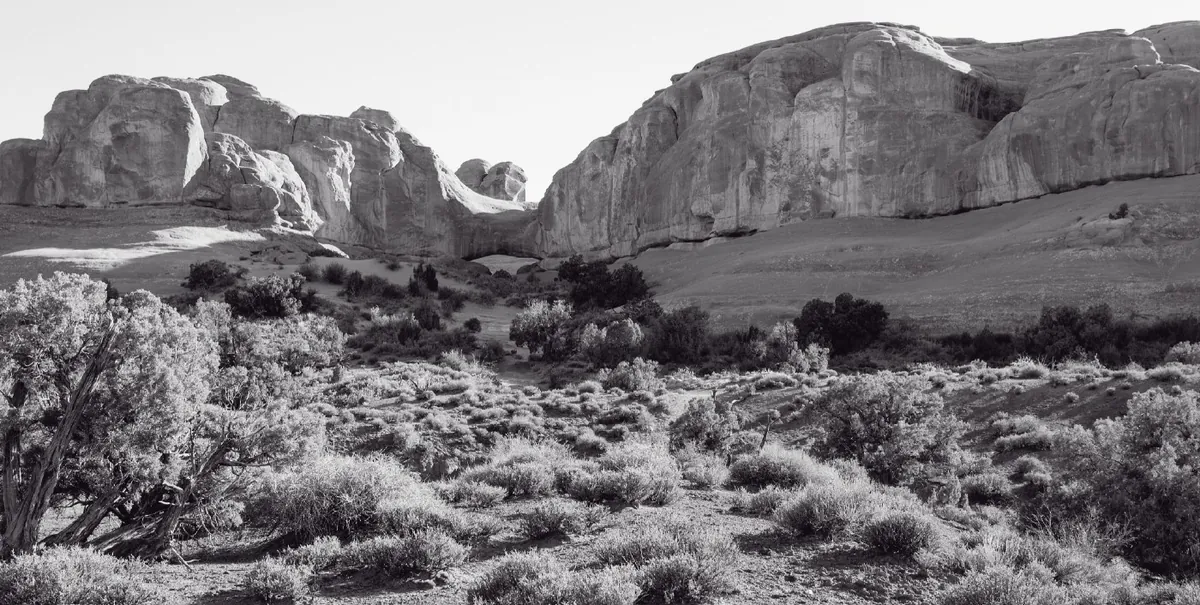
Negros pardo-violáceos fríos, algo más profundos, altas luces intactas.
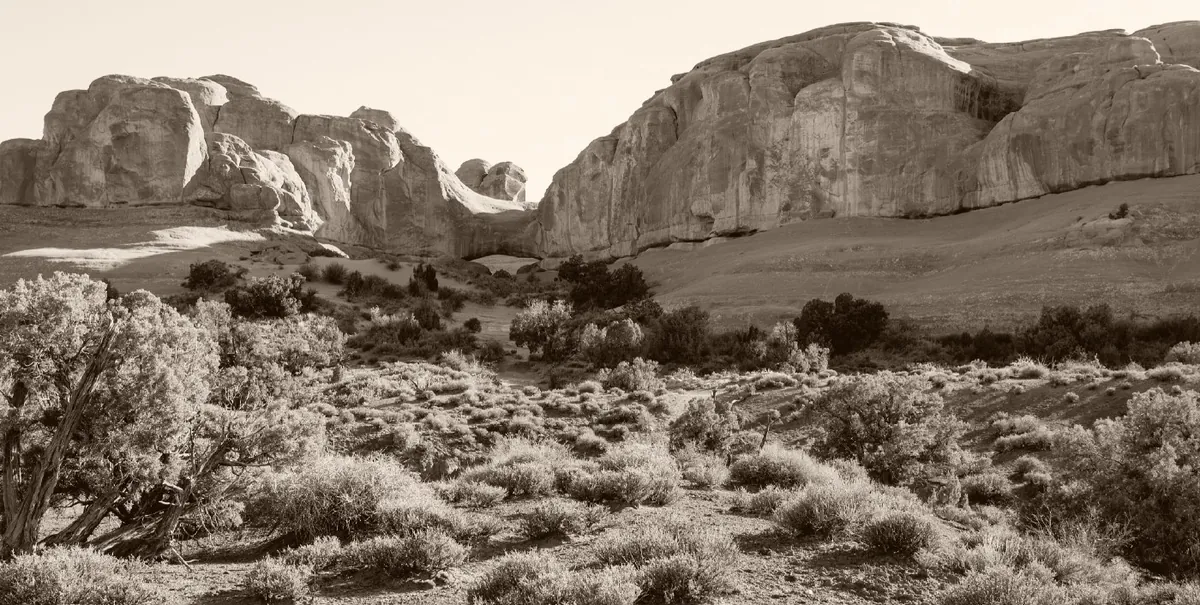
Marrón cálido en toda la imagen, más intenso en los medios tonos.
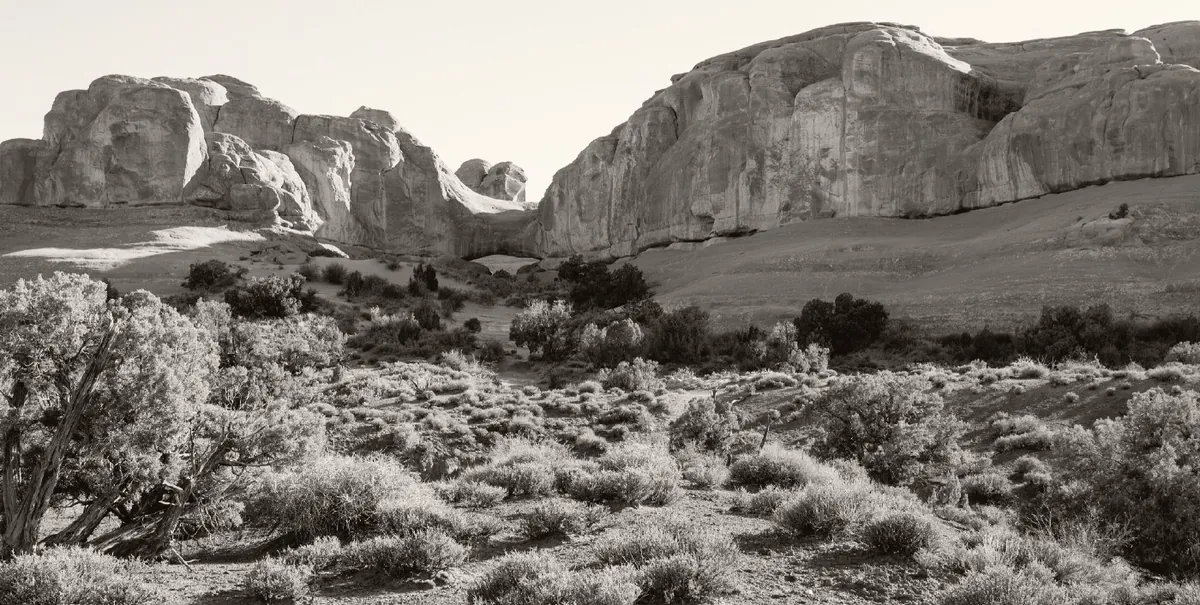
Negros neutros cálidos, papel cremoso, altas luces largas y suaves.
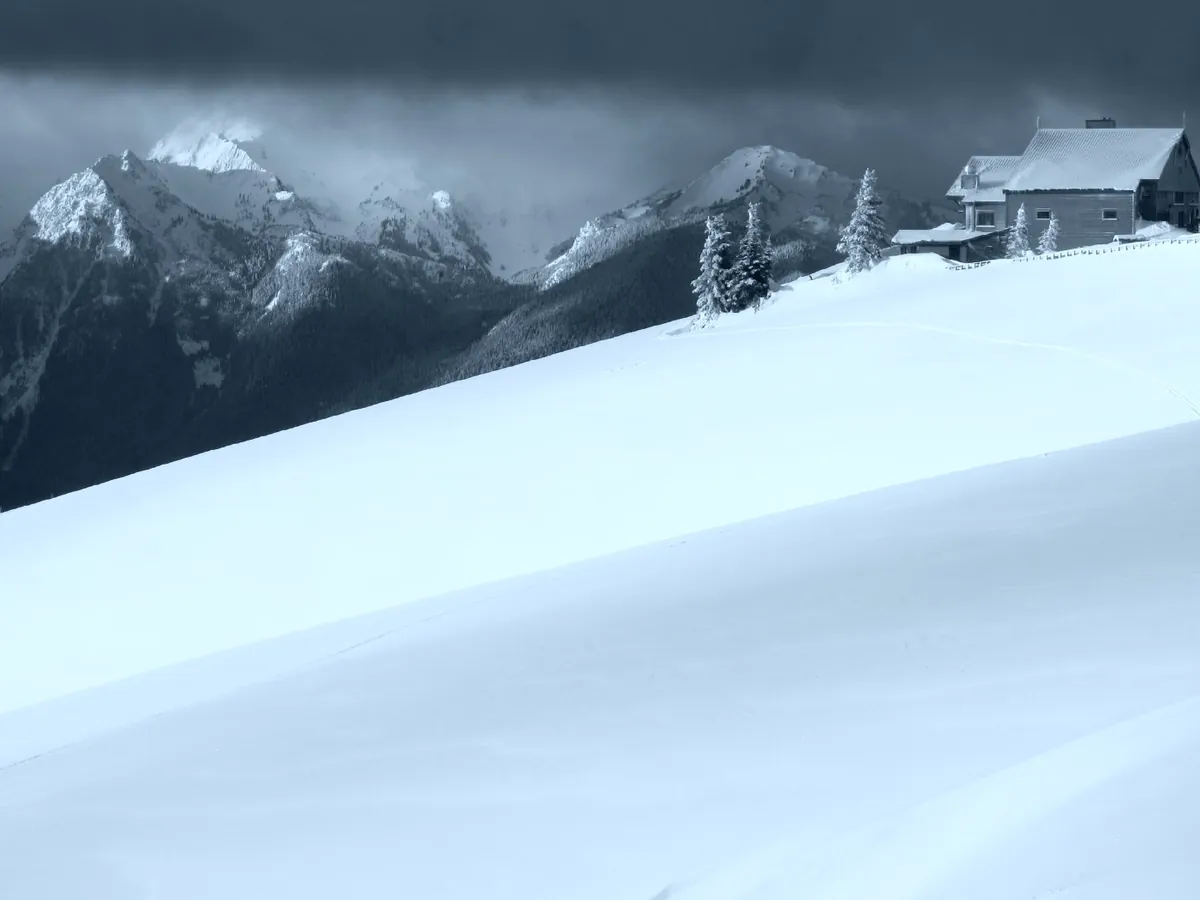
Azul de Prusia sobre papel blanco.
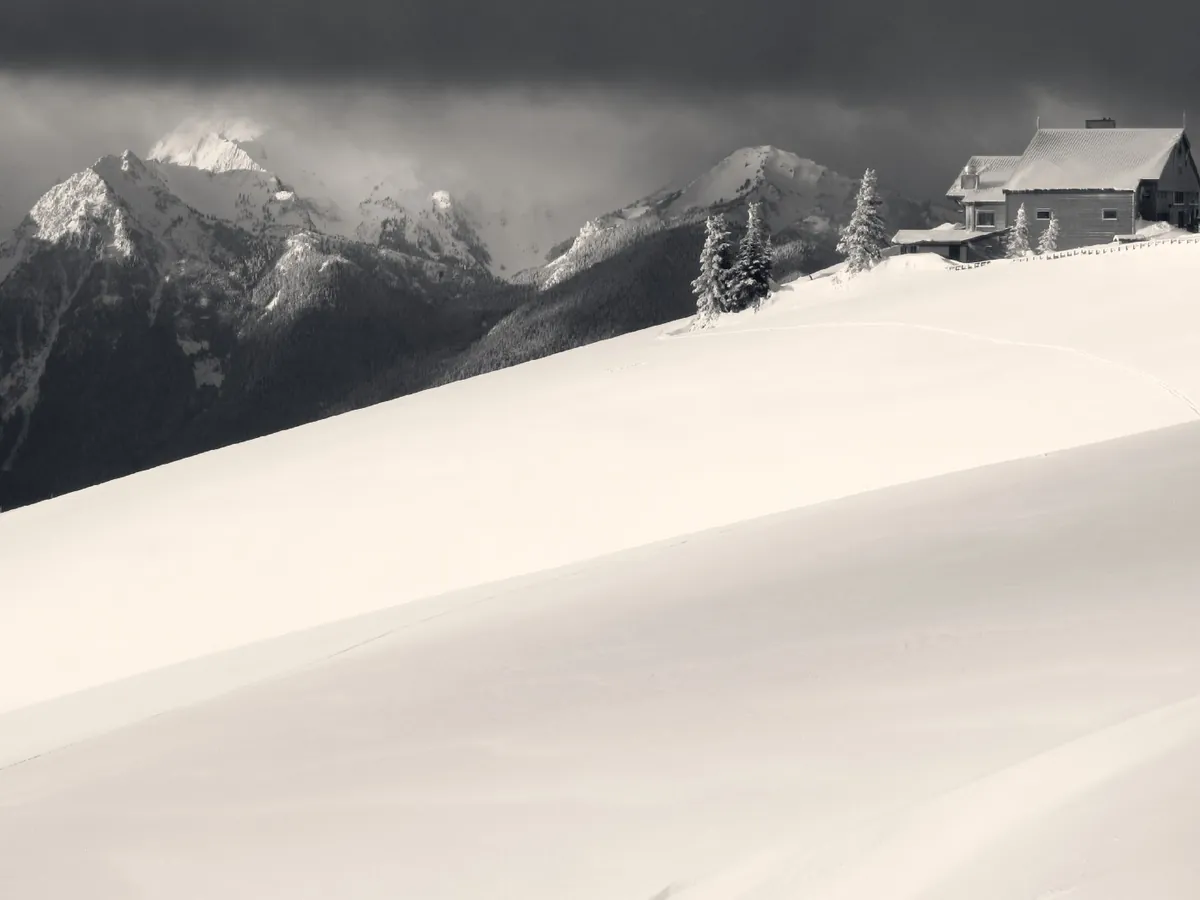
Sombras frías y altas luces cálidas, como selenio y luego sepia.
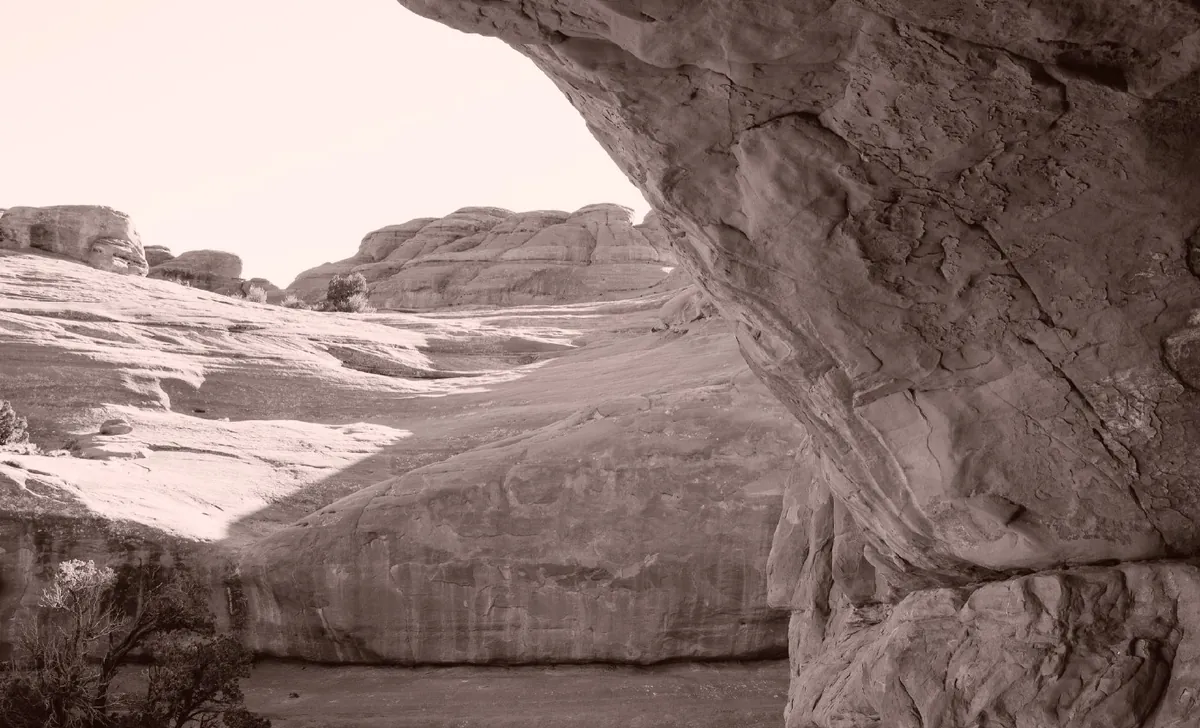
Altas luces rosa melocotón y sombras marrón cálido del revelador lith.
Casi ochenta looks integrados, en estantes por finalidad: películas, looks de cámara, copias de cuarto oscuro. Cada uno se previsualiza en tu fotograma antes de aplicarlo y se puede aplicar con cualquier intensidad.
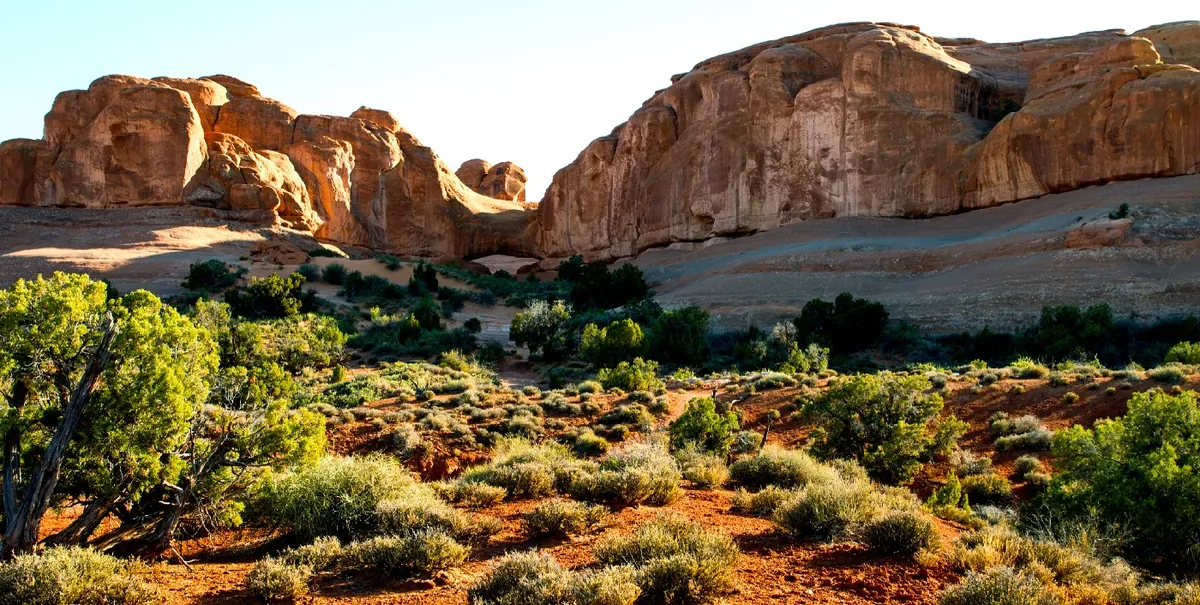
Cielos y follaje saturados, nítidos.
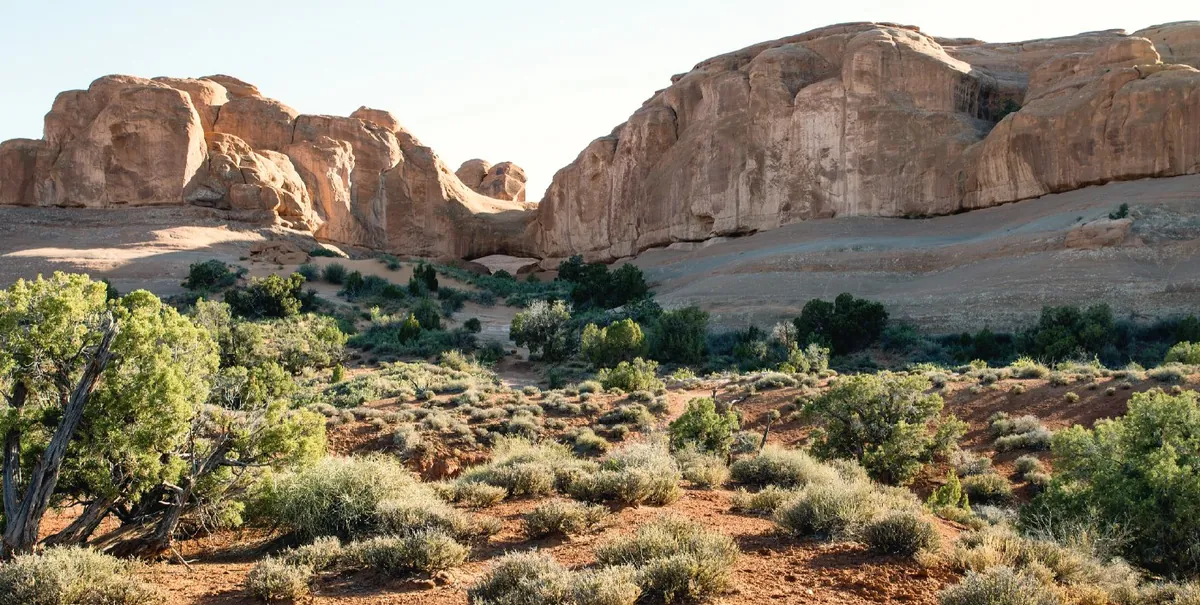
La división cinematográfica: sombras turquesa, altas luces naranja.
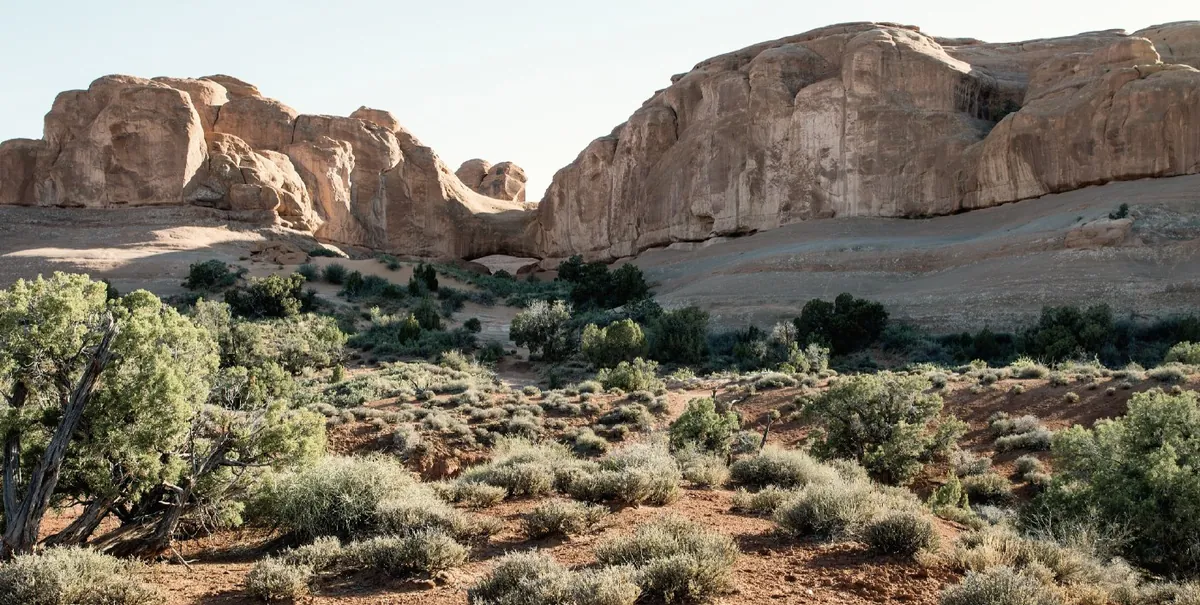
El aspecto documental de Fujifilm: color apagado, sombras firmes.
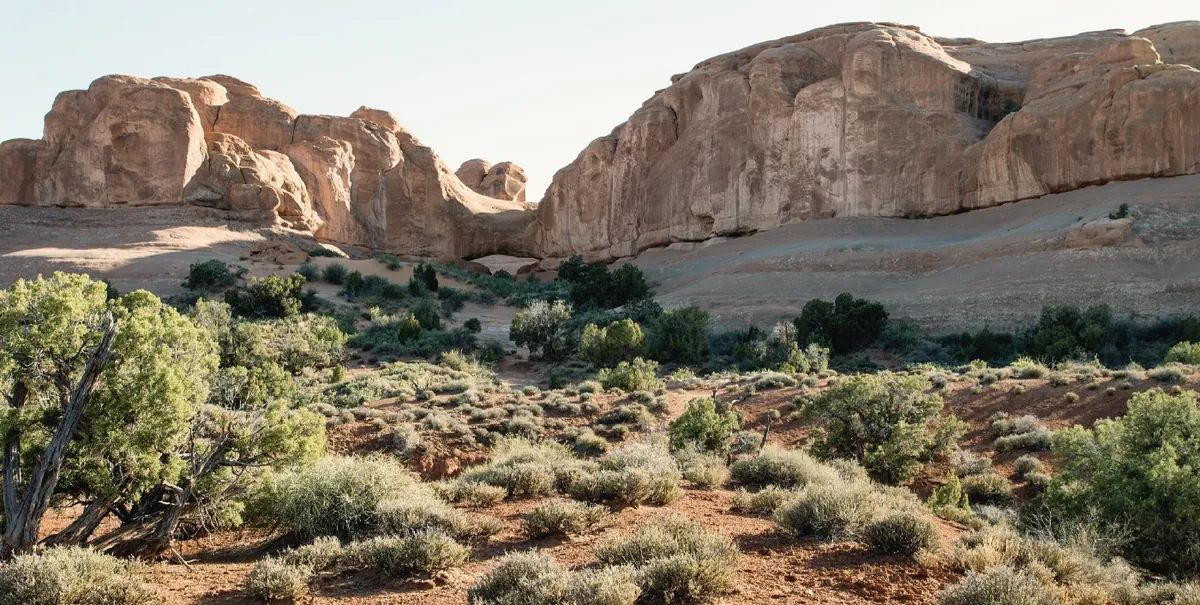
Cinematográfico, color tranquilo, sombras turquesa y luz cálida.
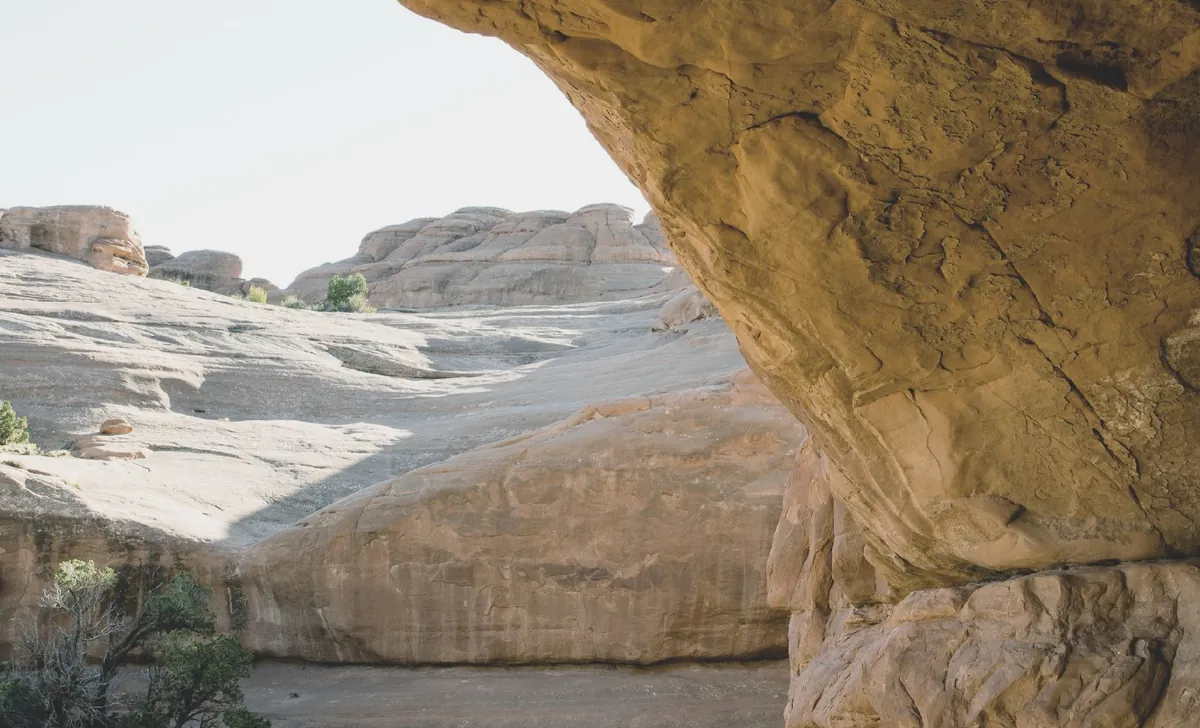
Negros elevados, color apagado, altas luces suaves.
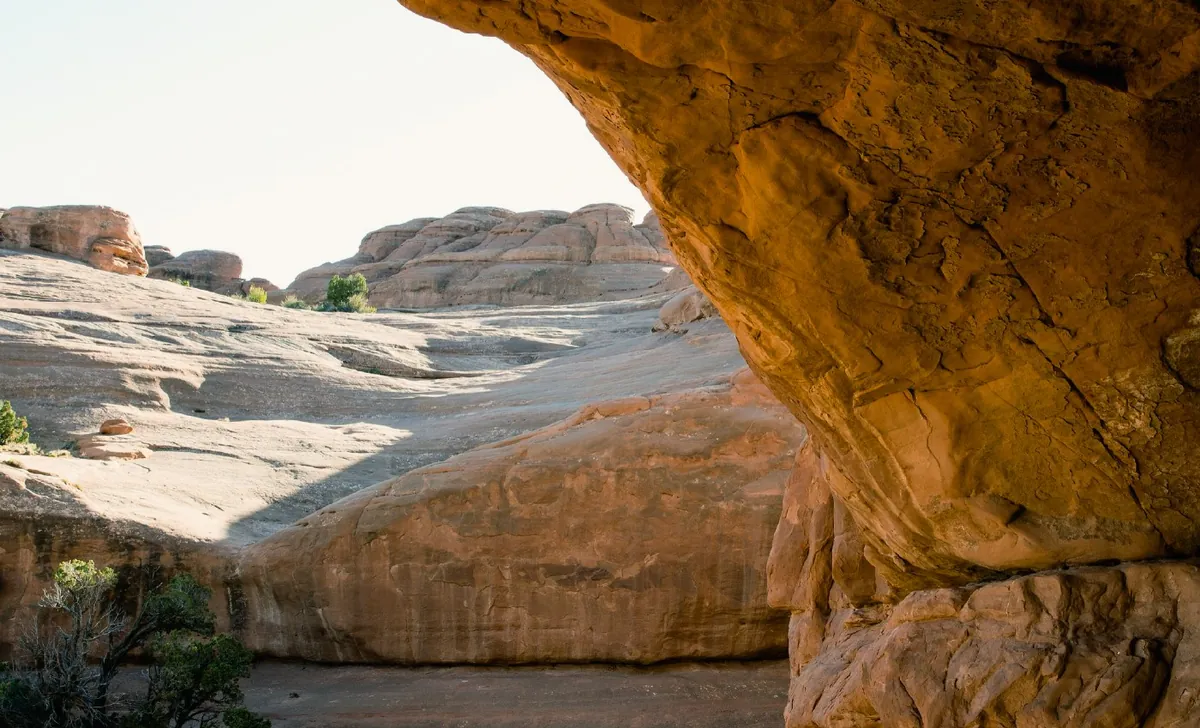
El aspecto de película de diapositiva, brillante y contrastado, de la Ricoh GR.
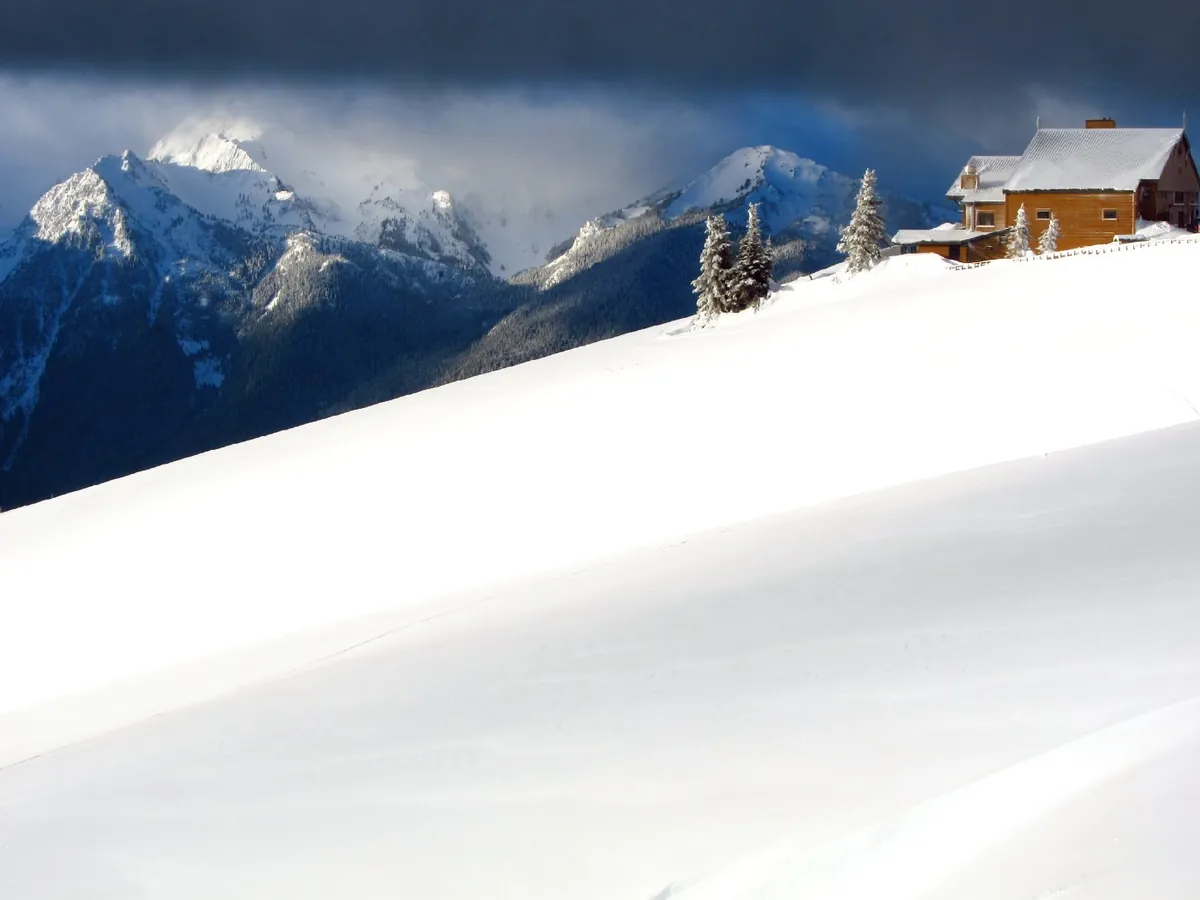
Noches de neón: sombras turquesa, luces cálidas.
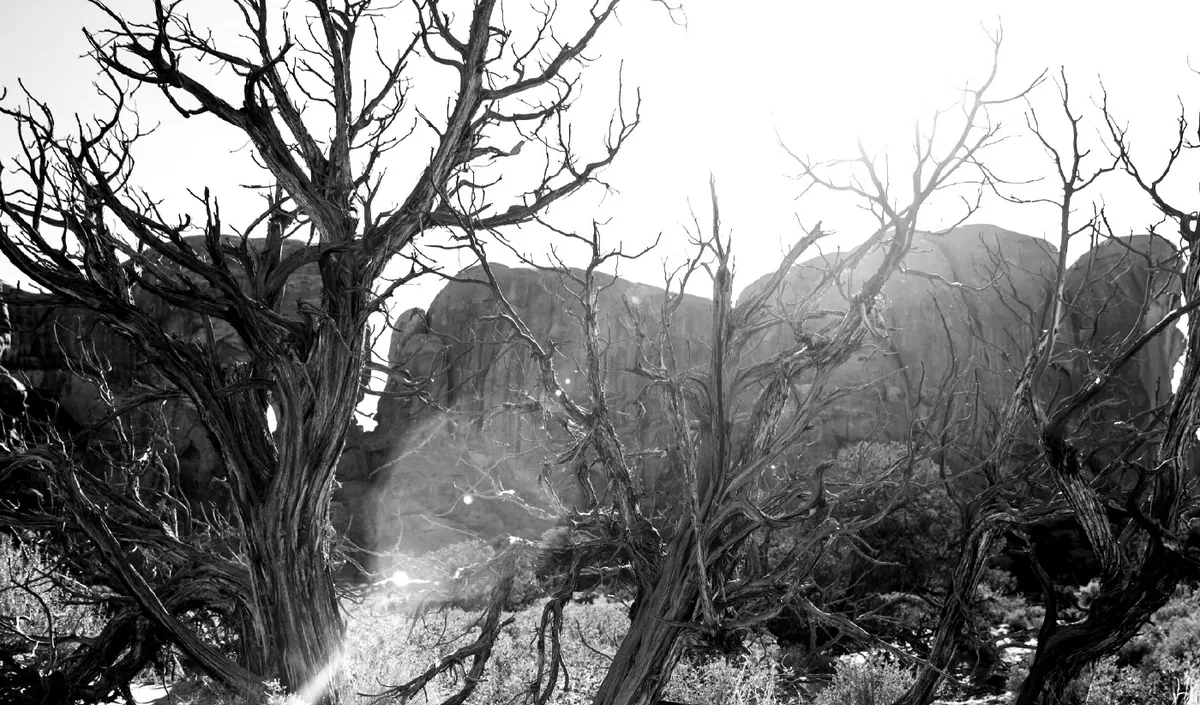
Negros profundos, mordiente y grano.
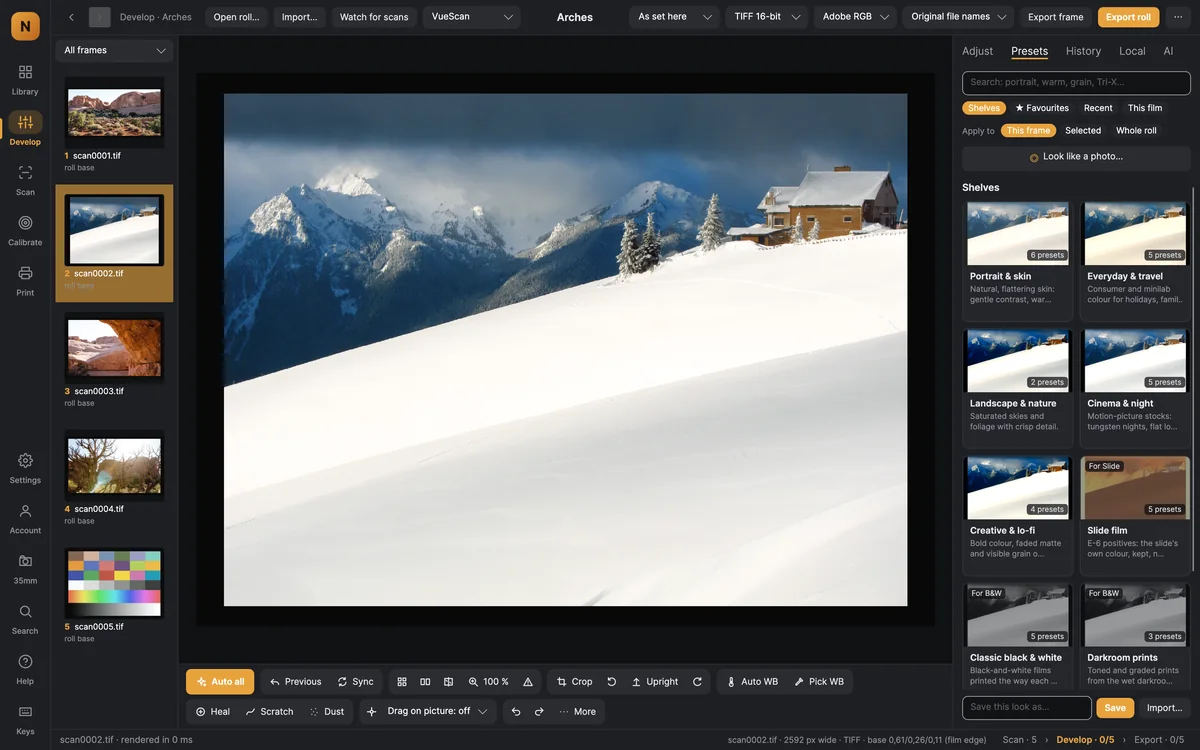
Estantes, favoritos, looks recientes y looks hechos para esta película; busca, aplica a un fotograma, a la selección o a todo el carrete; guarda los tuyos. Los looks compartidos en 35mm también aparecen aquí.
Recto, limpio y encuadrado: automáticamente donde se puede, a mano donde quieras.
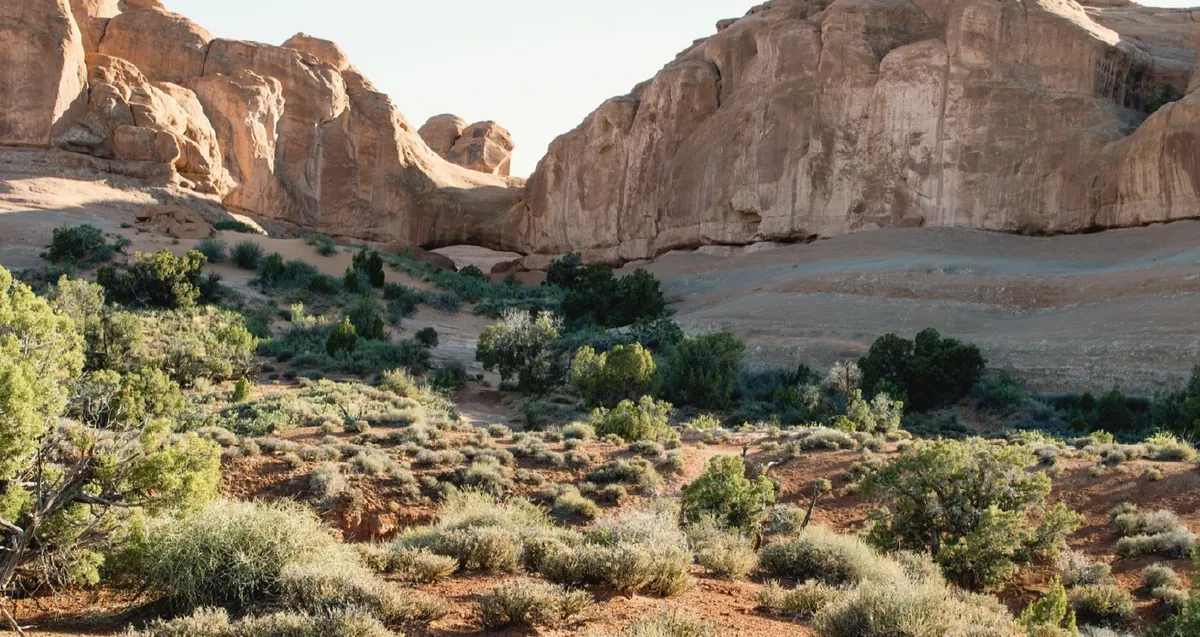
Gira arrastrando, traza una línea de nivel, guías desde los tercios hasta la espiral áurea, tamaños y proporciones de impresión, y recortes sugeridos alrededor del sujeto.
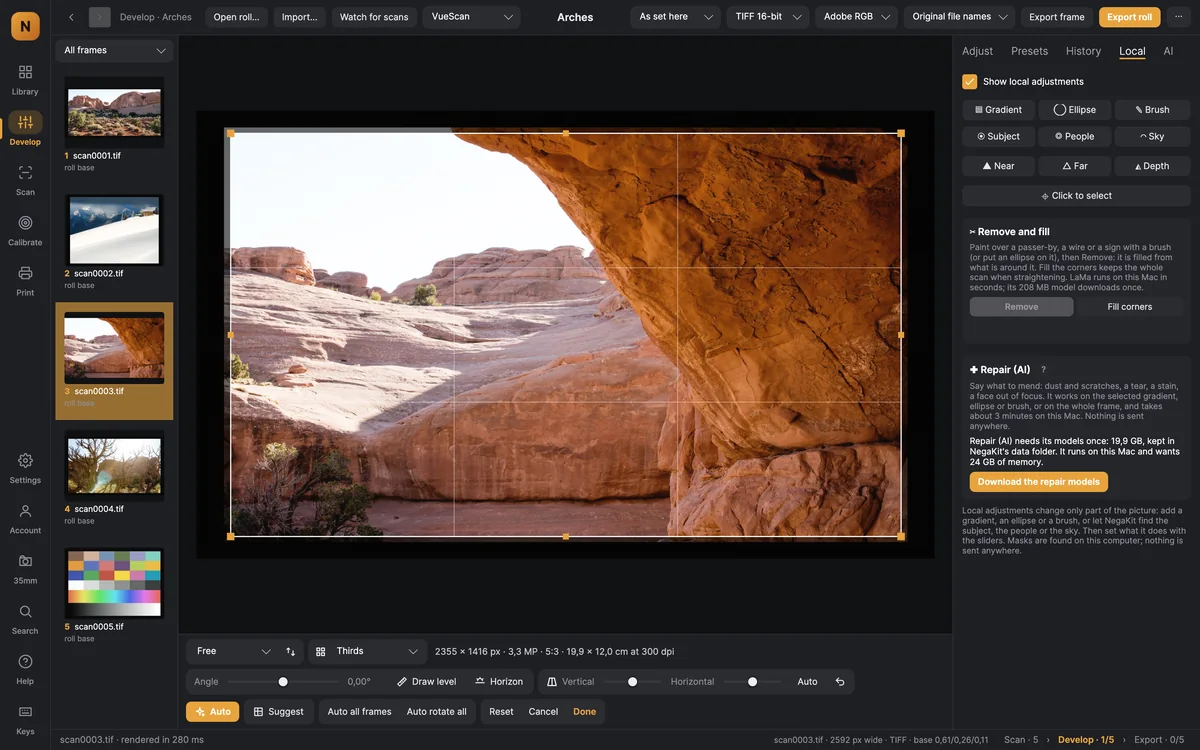
Encuentra los bordes de la imagen más allá del portapelículas y el borde de la película, y nivela el horizonte, para un fotograma o todo el carrete.
El polvo se elimina automáticamente (del canal infrarrojo cuando el escaneo lo tiene), los arañazos se trazan siguiendo un trazo aproximado, los pelos y motas se reparan; una revisión muestra lo que se quitó.
Pinceles, degradados y elipses con sus propios deslizadores; máscaras encontradas por ti (sujeto, personas, cielo, cerca y lejos) y clic para seleccionar cualquier cosa.
Conserva varias versiones de un fotograma, o superpón fotogramas en una exposición múltiple con modos de fusión, posición e intensidad.
Cada modelo se ejecuta en tu propio Mac. Ajustes muestra el tamaño y la licencia de cada modelo y si tu Mac es adecuado para él.
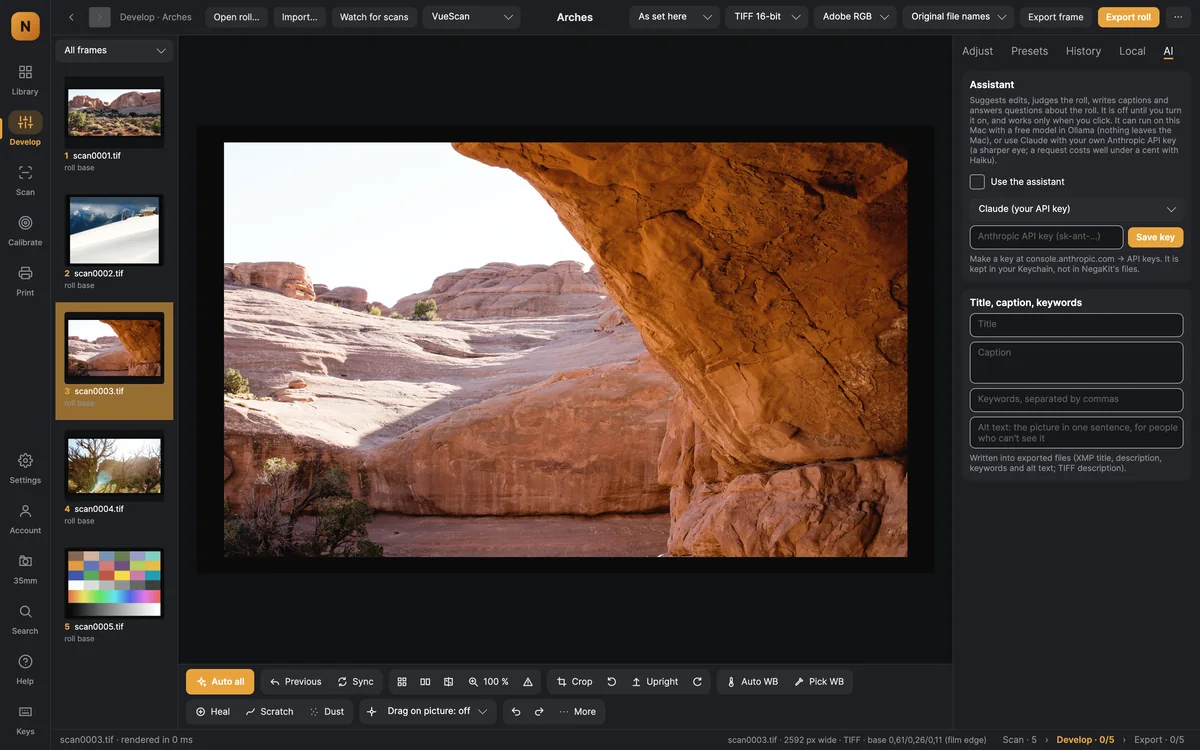
Sugiere ediciones que puedes aplicar, valora el carrete (estrellas, ojos cerrados, desenfoque, casi duplicados) y escribe títulos, pies de foto, palabras clave y texto alternativo, con un modelo en tu Mac o tu propia clave de Claude.
Color para fotogramas en blanco y negro y color desvaído recuperado, siempre natural, nunca con manchas.
Pinta sobre cualquier cosa y se elimina y se rellena a partir de lo que la rodea; las esquinas de un fotograma enderezado se rellenan del mismo modo.
Fotogramas pequeños ampliados dos o cuatro veces para imprimir, conservando el grano propio de la película.
Desgarros, manchas y desenfoque reparados por un modelo de imagen, en una zona o en todo el fotograma.
Apple Vision puntúa cada fotograma y encuentra tomas similares, de modo que lo mejor de un carrete aparece primero.
Un carrete es más que sus fotogramas: la película, la sensibilidad, el revelador y cómo salió.
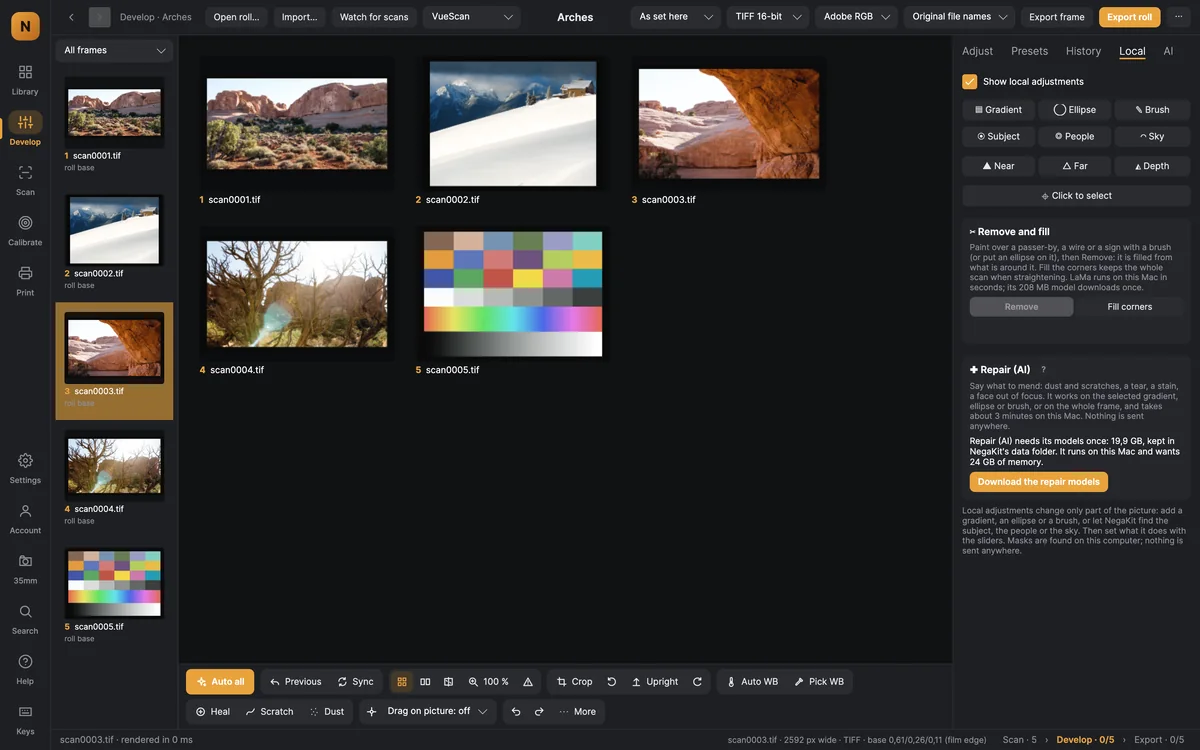
El carrete como cuadrícula: sincroniza ajustes, copia grupos de ajustes de un fotograma a otros, valora y elige.
Película, sensibilidad, cámara, objetivo y revelador, con los tiempos de revelado, la hoja técnica, las sensibilidades indicadas y los datos de reciprocidad de la película de 35mm.org.
Los baños en orden con el tiempo del revelador de la ficha, correcciones por temperatura y química reutilizada, y avisos de agitación por sonido y voz.
Los años de caducidad, el almacenamiento y la sensibilidad a la que fotografiaste dan correcciones de partida para cada fotograma.
Recetas de exportación que escriben varios archivos por fotograma, diseños de impresión con prueba en pantalla y hojas de contactos.
Cada ficha de carrete incluye los tiempos de revelado, la hoja técnica y los datos de reciprocidad de la película de 35mm.org.
Fotografías de ejemplo: U.S. National Park Service (parques nacionales Arches y Olympic), dominio público.